Ръководство
Актуализации
Omarchy и пакетите ви се поддържат актуални чрез Update > Omarchy в менюто на Omarchy (Super + Space).
Самият Omarchy се инсталира като обикновени пакети на pacman от Omarchy Package Repository, така че актуализацията инсталира последната версия на Omarchy, изпълнява всички чакащи миграции, за да синхронизира системата ви с най-новото, и актуализира всички системни пакети от Omarchy Arch Mirror и AUR (ако сте инсталирали пакети от AUR).
Когато излязат нови версии, вдясно от часовника ви ще се появи икона с кръгова стрелка. Щракнете върху нея и процесът на актуализация ще започне.

Четири канала
Omarchy се актуализира по четири канала: stable, RC, edge и dev. Новите инсталации започват на канала stable, който следва официалните версии, както и стабилното огледало Omarchy Arch mirror, което изостава с един месец от най-новото, за да можем да уловим всички нови несъвместимости, които изискват промени в конфигурацията, преди да създадат проблеми на хората.
Но ако искате да помогнете за откриването на тези потенциални проблеми, можете да работите на канала edge. Така пакетите ви на Omarchy ще следват най-новите компилации за разработка и ще можете да актуализирате до най-новите пакети на Arch веднага щом станат налични. Трябва да правите това само ако имате опит с Linux и знаете как да възстановите система, която има проблеми.
Преди всяка нова голяма версия ще правим финална проверка, използвайки канала RC. Ако имате интерес да помогнете с финалното полиране, елате да се мотаете в #omarchy-release-candidates в Discord.
Накрая, има канал dev, който свързва Omarchy директно с git checkout на изходния код в ~/omarchy, комбиниран с пакетите от edge. Трябва да използвате този канал само ако сте опитен потребител на Linux, работите директно върху Omarchy и сте готови да търпите счупвания.
Можете да превключвате между каналите, като използвате Update > Channel от менюто на Omarchy (или omarchy-channel-set в терминала).
Смяна на ядрата
Omarchy стартира със собственото си ядро linux-omarchy, но можете да държите други инсталирани до него, като стандартното ядро linux на Arch или експериментална компилация, която тествате. Когато има повече от едно, Update > Kernel в менюто на Omarchy ги изброява с отметка до това, което се стартира по подразбиране. Изберете друго, въведете паролата си веднъж и то ще се стартира след следващото рестартиране. Останалите ядра остават в менюто за стартиране, така че пак можете да изберете едно на ръка, ако новото по подразбиране ви създаде проблеми. В терминала това е omarchy-kernel, за да видите текущото по подразбиране, omarchy-kernel list за това какво е инсталирано и omarchy-kernel set <kernel> за смяна.
Актуализации на фърмуера
Пакетите ви не са единственото нещо, което остарява. Много лаптопи и периферни устройства доставят фърмуер за BIOS, SSD и докинг станции чрез Linux Vendor Firmware Service и Update > Firmware в менюто на Omarchy ще изтегли и инсталира всичко, което чака за вашия хардуер. При първото стартиране инсталира fwupd. Много фърмуер може да се запише само по време на рестартиране, така че не се изненадвайте, ако ви поискат такова.
Предупреждение за директни актуализации с pacman/yay
Ако вече сте запознати с Arch, може да се изкушите просто сами да изпълните pacman -Syu или yay -Syu, но ако направите това, ще пропуснете моментната снимка, миграциите и актуализациите на конфигурацията, които Omarchy изпълнява заедно с новите пакети. Затова Omarchy всъщност ще спре директна актуализация на системата и вместо това ще ви насочи към omarchy update. (Ако наистина знаете какво правите, защитата ще ви каже как да я заобиколите за една транзакция.)
Връщане назад след лоши актуализации
Ако някога имате проблем след извършване на актуализация, можете да върнете системата си към моментната снимка, направена преди актуализацията. Просто рестартирайте и изберете моментната снимка в менюто за зареждане отпреди да сте започнали актуализацията.
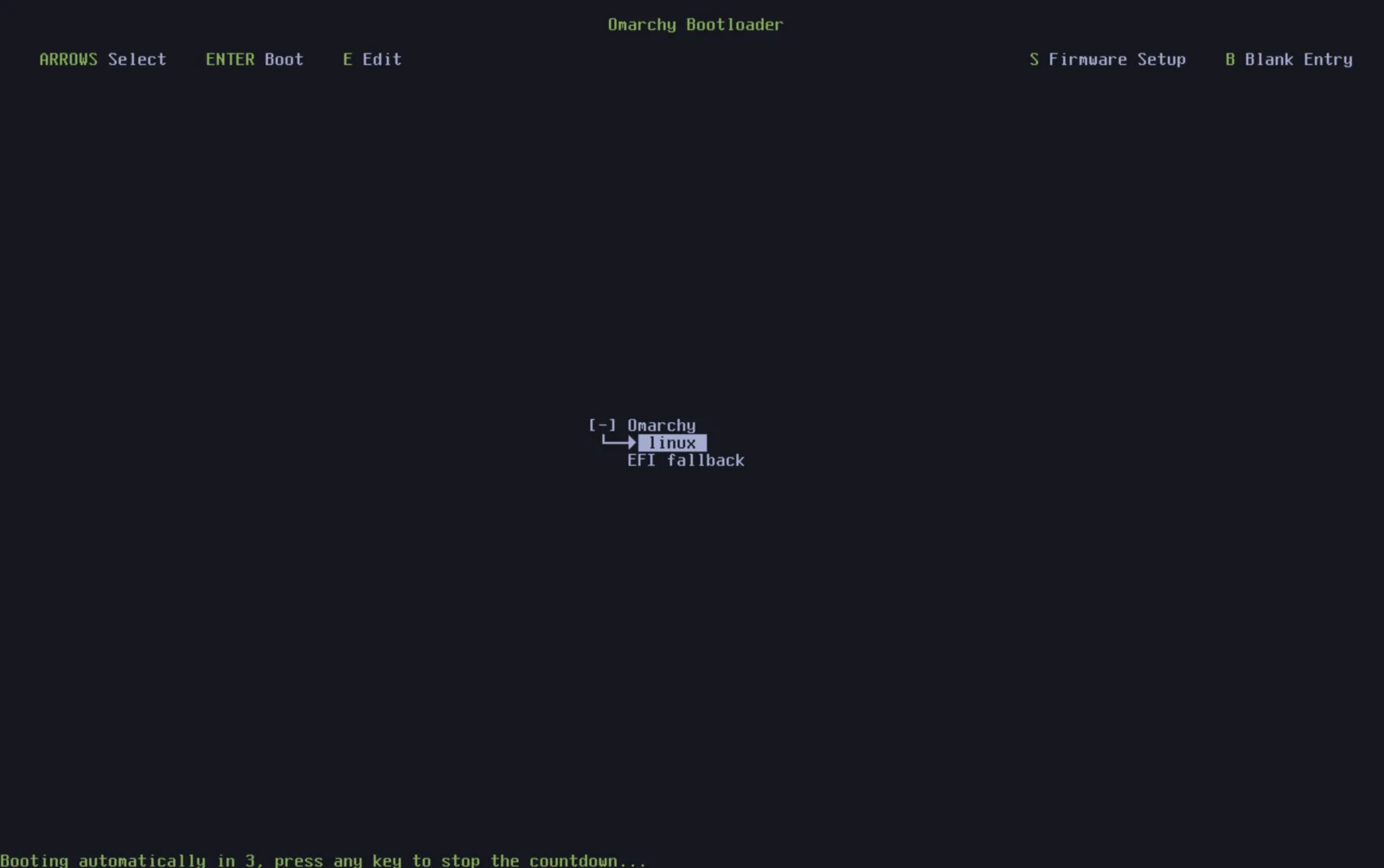
Ако по някакъв начин конфигурационните ви файлове са били повредени, можете също да извършите преинсталиране на Omarchy, като използвате omarchy reinstall в терминала. Това ще преинсталира всички пакети на Omarchy по подразбиране, ще ви прехвърли на stable и ще понижи всички пакети, които са твърде нови, и ще нулира всички конфигурационни файлове. Имайте предвид, че всички ваши потребителски промени в конфигурацията по подразбиране на Omarchy ще бъдат презаписани при това!