Ръководство
Единен клипборд и история
Обикновено в Linux ви трябва Ctrl + Shift + C/V, за да копирате и поставяте в терминала, и Ctrl + C/V, за да го правите навсякъде другаде. С това се свиква трудно, ако не сте родени и израснали с Linux! Същото важи и за преминаването от super към ctrl, ако идвате от Mac.
Omarchy решава и двата проблема с единни клавишни комбинации за клипборда, които работят (почти) навсякъде. Те са:
| Клавишна комбинация | Команда |
|---|---|
| Super + A | Избери всичко |
| Super + C | Копиране |
| Super + X | Изрязване |
| Super + V | Поставяне |
| Super + Ctrl + V | История на клипборда |
Имайте предвид, че повечето агентски обвивки използват Ctrl + V за поставяне на изображения, но Super + V за поставяне на текст.
Използвайте Super + A, след това Super + C, за да копирате всичко във фокусирано текстово поле или друго приложение, което поддържа Ctrl + A. В терминал Ctrl + A премества в началото на командния ред, вместо да избира текста му.
История на клипборда
Историята на клипборда се предоставя от обвивката на Omarchy и работи както за текст, така и за изображения. Извиквате я със Super + Ctrl + V, избирате записа си с return, и след това той ще бъде поставен в клипборда, готов за поставяне със Super + V.
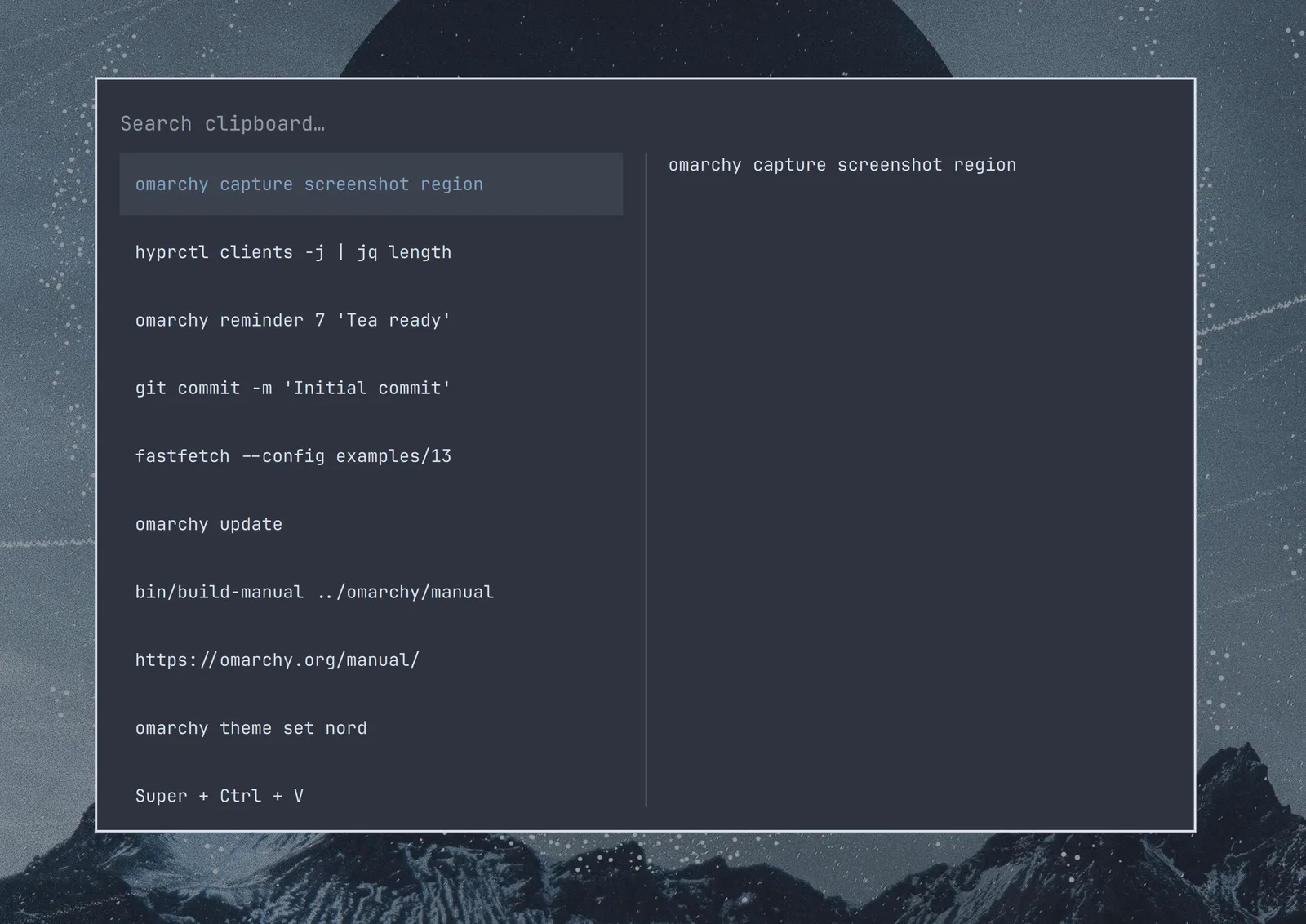
Можете също да търсите в историята, просто като започнете да пишете: