Ръководство
Системни моментни снимки
Създаваме моментни снимки автоматично при всяко обновяване на Omarchy, но ако искате да създадете своя собствена, можете да използвате omarchy-snapshot create.
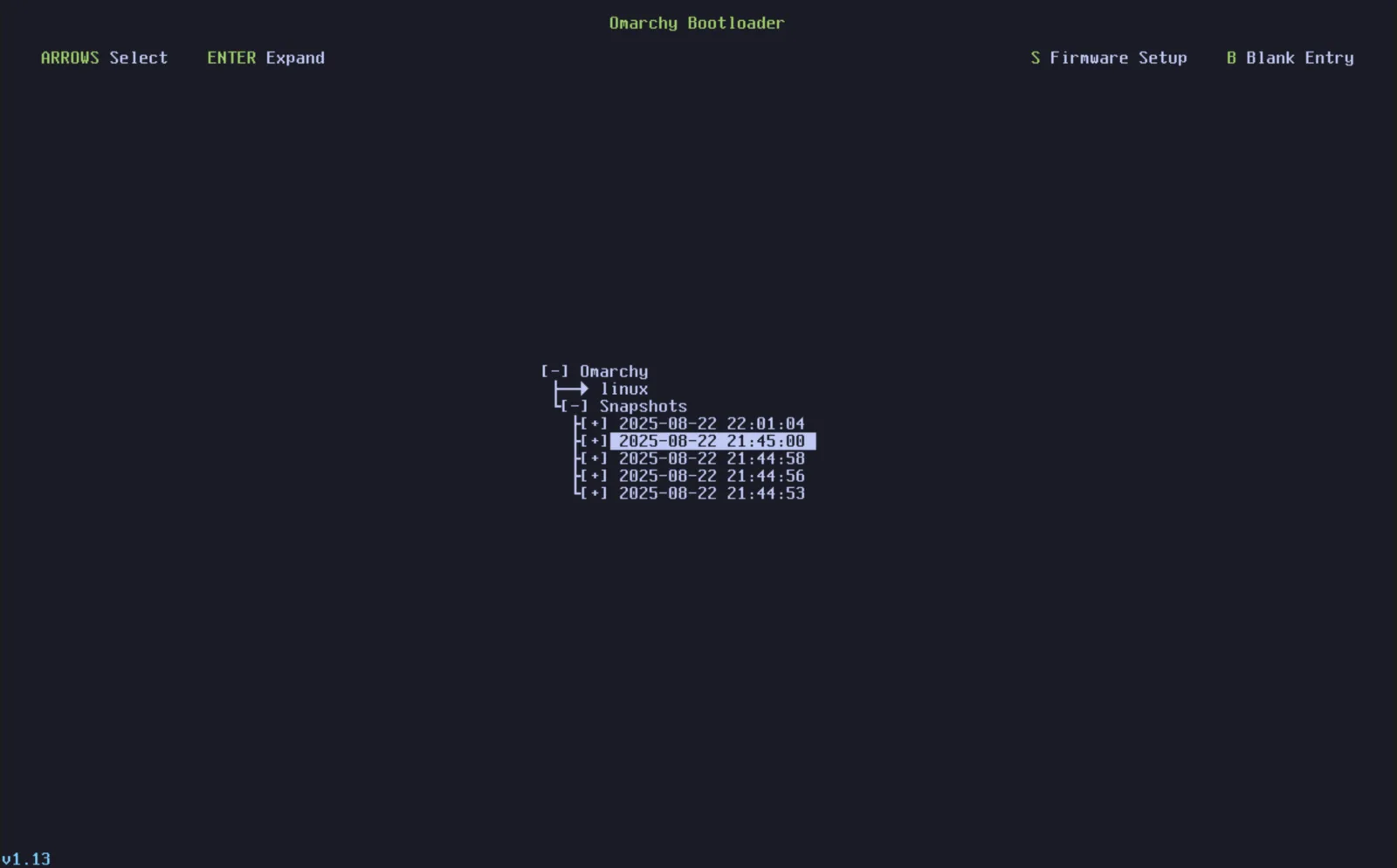
За да стартирате и възстановите моментна снимка, я избирате от зареждащата програма Limine. (Ако в момента стартирате директно към екрана за декриптиране на Omarchy, първо ще трябва да изберете Limine като опция за стартиране през BIOS).
От този екран изберете моментната снимка, в която искате да стартирате, въз основа на датата и версията. Версията на Omarchy към момента на създаване на моментната снимка може да се види в долния ляв ъгъл.
Когато влезете вътре, ще изскочи известие, което ви уведомява, че се намирате в стартируема моментна снимка, и ако щракнете върху него, ще започне процесът на възстановяване. Като алтернатива можете да използвате omarchy-snapshot restore.
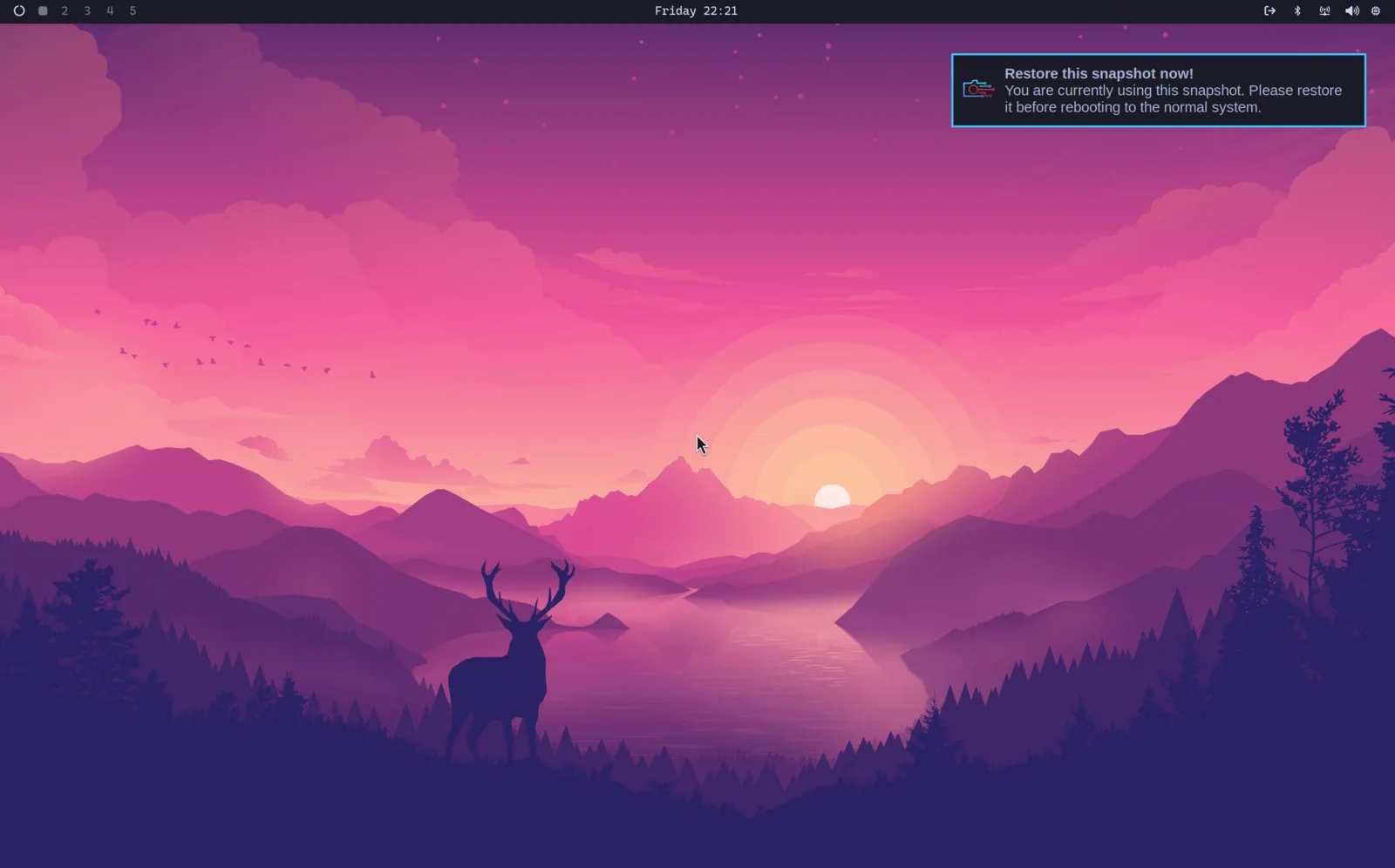
Това ще възстанови кореновата ви файлова система, но не и вашия /home. Така че работи за връщане на счупено системно обновяване, но не и за възстановяване на изгубени лични файлове.
Това също означава, че директорията ви ~/.config се запазва такава, каквато е. Така че ако се връщате към по-ранна версия на библиотека или приложение, което съхранява конфигурационни файлове в нов формат, ще трябва да се справите с това ръчно.
Същото важи и за собствения запис на Omarchy за това кои миграции вече са изпълнени: той се намира в домашната ви директория, така че оцелява след възстановяването. Миграциите, които са изпълнени след създаването на моментната снимка, остават маркирани като изпълнени, въпреки че промените, които са направили в кореновата файлова система, са върнати, и следващото omarchy update няма да ги изпълни отново. Така че ако обновите отново след възстановяване и нещо, което по-ранно обновяване е настроило, все още липсва, това е вероятната причина.
Забележка: Тази функция е налична само при инсталации, използващи зареждащата програма Limine, която е по подразбиране от Omarchy 2.0. Не е налична, ако сте на GRUB или systemd-boot.
Пропускане на менюто за стартиране
Ако никога не пипате менюто за стартиране и просто искате машината да отива директно към екрана за декриптиране, стартирайте Setup > Direct Boot в менюто на Omarchy. Това добавя EFI запис, сочещ директно към Omarchy, така че фърмуерът го стартира, без да спира при Limine.
Компромисът е този, споменат в началото: при включено директно стартиране, достигането до моментна снимка означава първо да изберете Limine от менюто за стартиране на вашия BIOS. Стартирайте отново Setup > Direct Boot, за да премахнете записа и да се върнете към стартиране през Limine. Някои фърмуери не понасят добре потребителски EFI записи, така че настройката отказва да се изпълнява на фърмуер на American Megatrends и Apple.