Ръководство
Терминал
Foot е терминалът по подразбиране за Omarchy. Бърз е, лек е и съвместим дори със стари компютри. Не поддържа обаче вградени раздели или разделяния.
Ако използваш Tmux, това може да не те притеснява, но ако не, напълно поддържаме Alacritty, Ghostty и Kitty също като опции. Избери предпочитанията си под Инсталирай > Терминал в менюто на Omarchy.
Стартираш нов терминал със Super + Return. (Тази връзка автоматично ще сочи към който и да е терминал, който си инсталирал чрез Инсталирай > Терминал, и можеш да превключваш между инсталираните терминали под Настройка > По подразбиране > Терминал.)
Tmux
Tmux предоставя последователен, програмируем интерфейс за панели, прозорци (известни още като раздели) и възобновими сесии, независимо от терминала ти. Работи дори на отдалечени хостове, така че когато се свържеш чрез SSH към сървър, можеш да използваш същия подход.
Стартираш нова Tmux сесия в нов терминал със Super + Alt + Return и тъй като Tmux е постоянен процес, можеш да възобновиш сесията си дори ако затвориш този терминал. Просто натисни Ctrl + Space (наречен префиксен клавиш) и след това s, за да видиш всичките си активни сесии.
Omarchy идва с ергономично оптимизирана Tmux конфигурация, която има много клавишни комбинации за учене, така че дръж шпаргалката подръка.
Функции за оформление в Tmux
Тъй като Tmux е програмируем, можем да използваме функции за създаване на оформления. Omarchy идва с четири различни функции за често срещани разработчишки оформления.
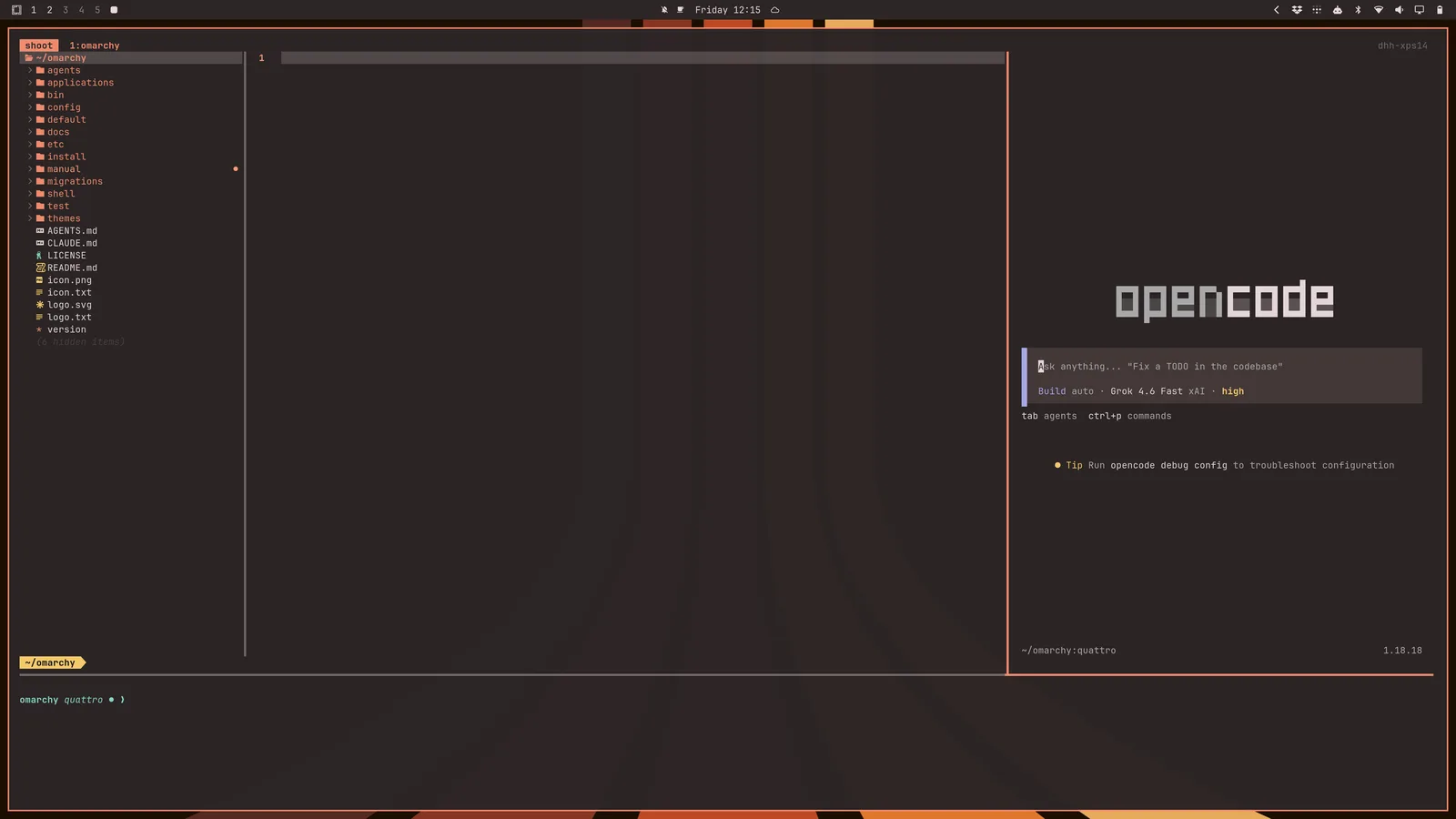
tdl [agent] стартира интерфейс като IDE с разделяне на три, с $EDITOR отляво, избрания ти AI агент отдясно (като c за opencode или cx за Claude, или codex за OpenAI) и след това терминал отдолу.
Така tdl c би стартирал това (или просто ic):
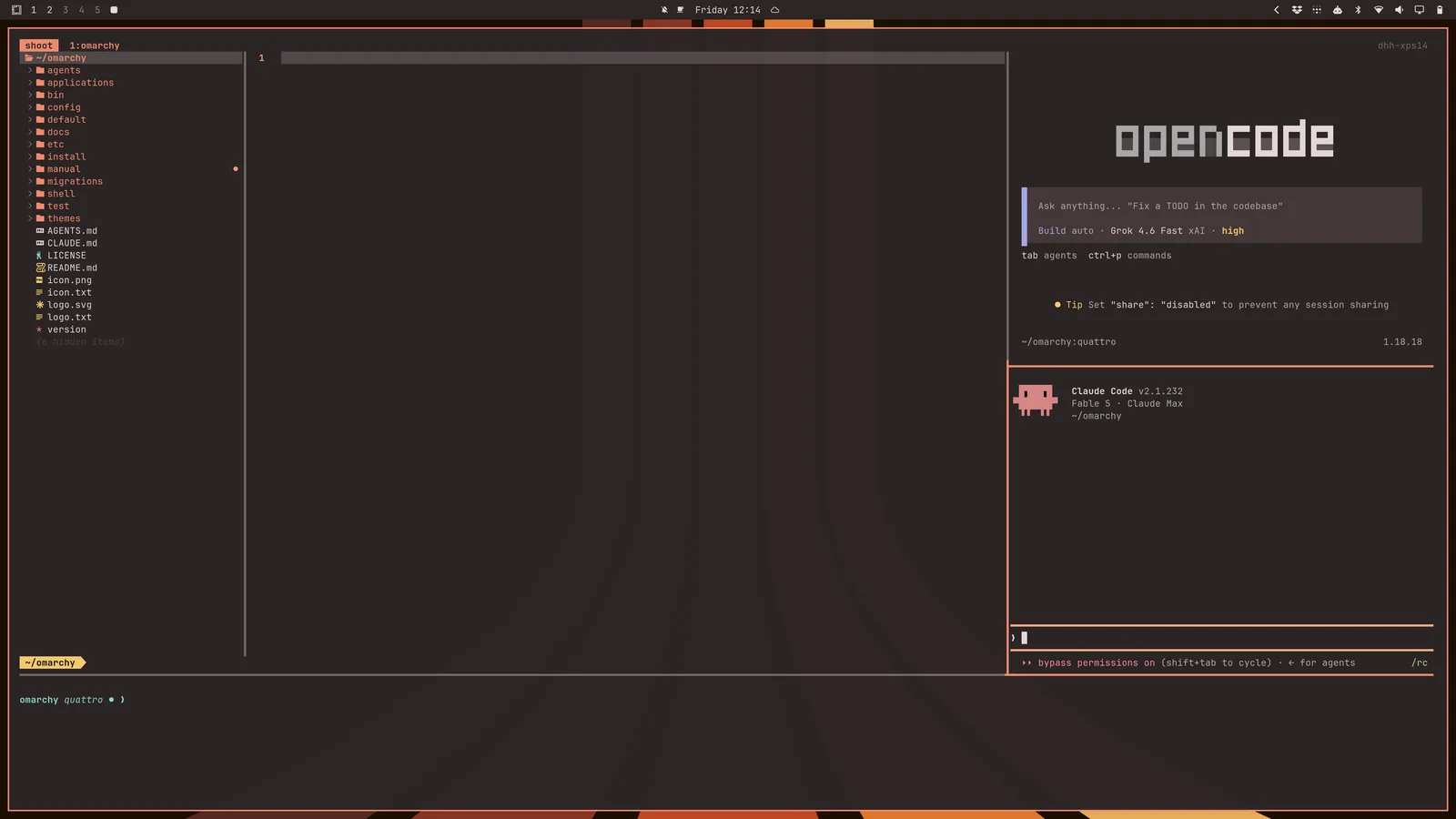
Можеш също да стартираш втори агент с tdl c cx (opencode + claude) (или просто icx):
Има също tds, който стартира четворен квадрат с редактора горе вляво, наблюдател за разлики в реално време горе вдясно, терминал долу вляво и opencode долу вдясно.
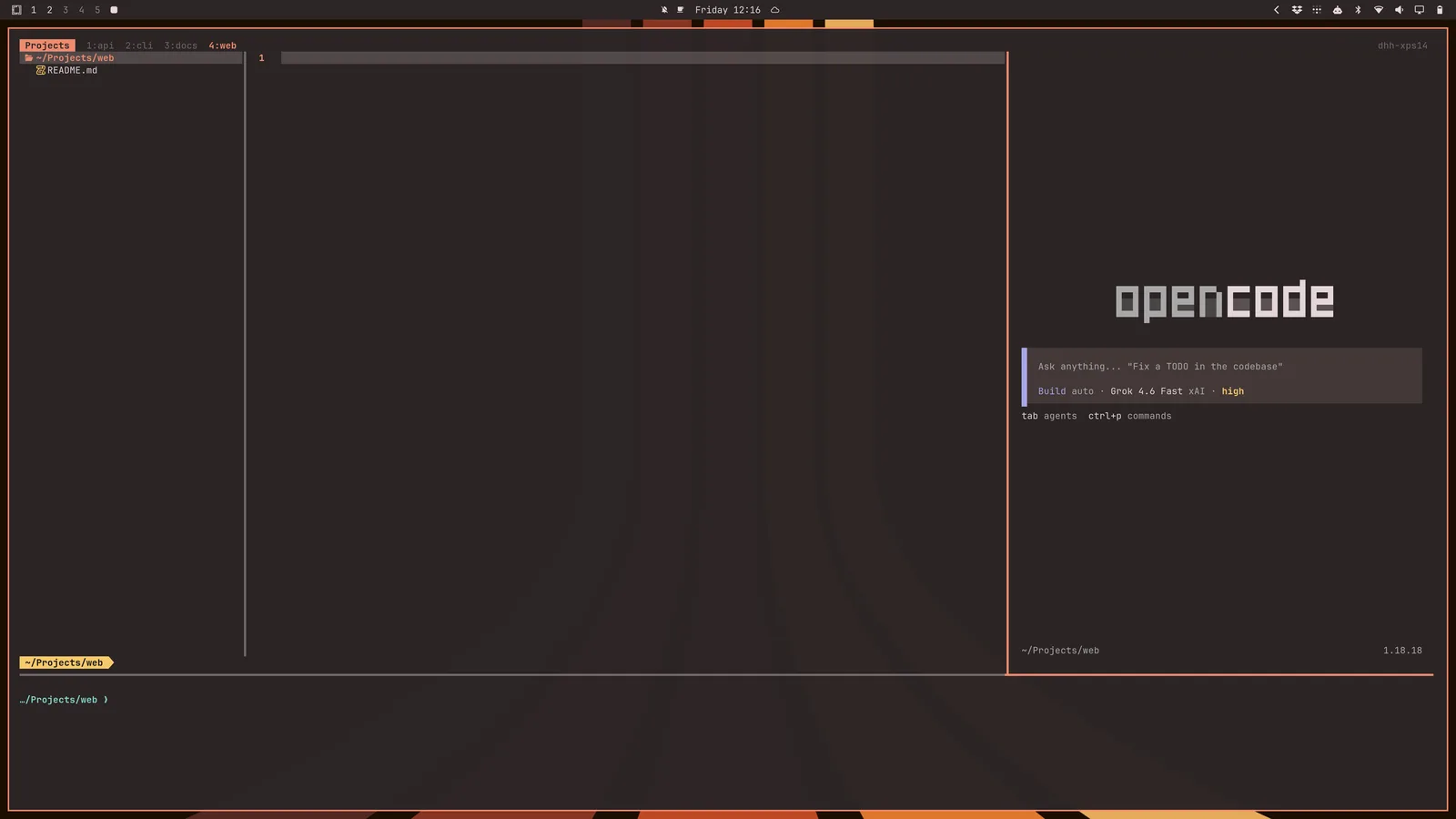
Можеш също да стартираш тази конфигурация за оформление за всяка поддиректория в текущата директория с tdlm [agent], след това да навигираш с alt + 1/2/3/4/5/...:
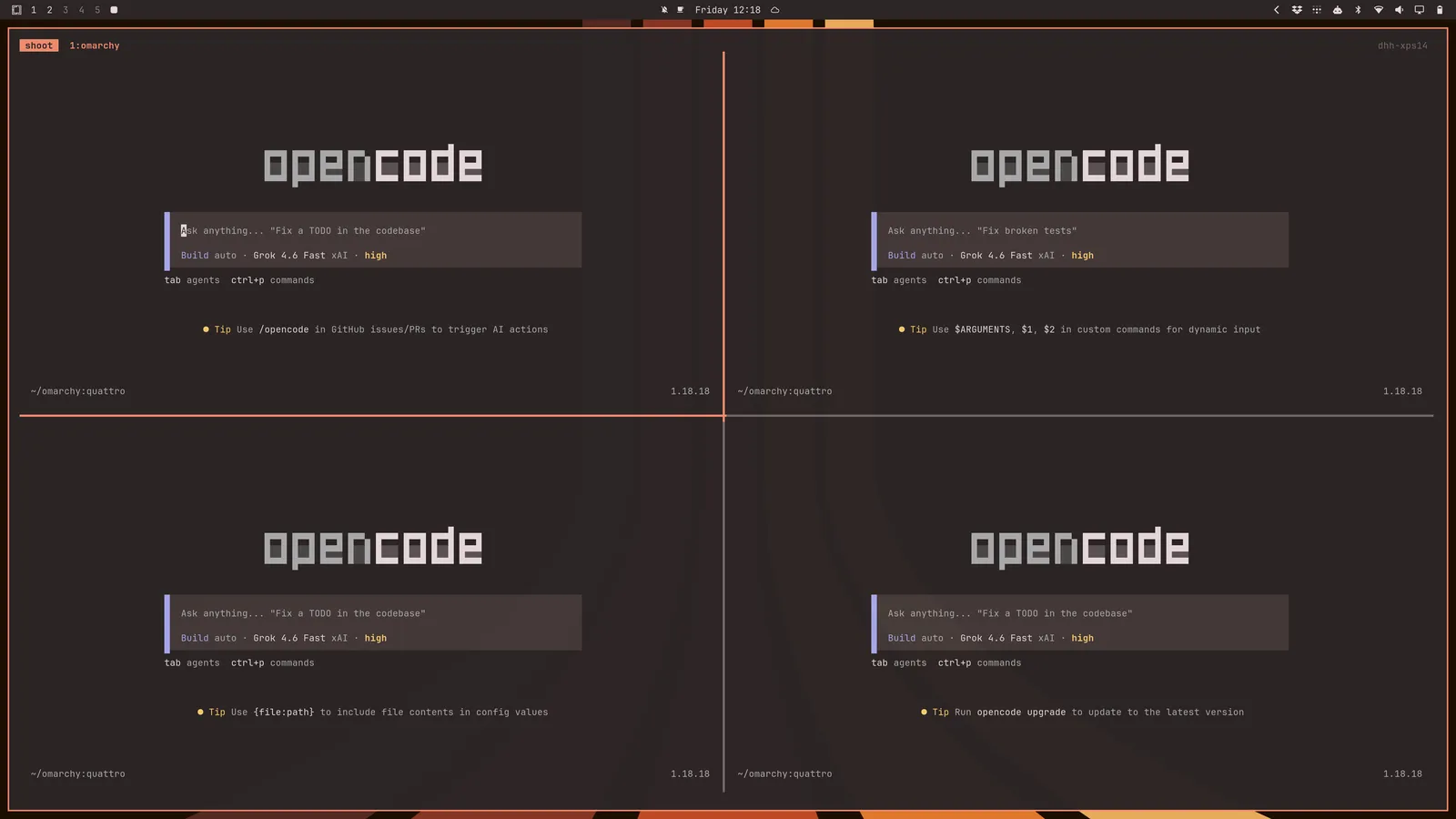
Накрая, можеш да стартираш рояк от агенти с tsl [panes] [command]. Така tsl 4 c ще ти даде четворна решетка от opencode агенти: