Ръководство
Първи стъпки
Omarchy се инсталира с помощта на ISO. Можете да избирате между инсталация на целия диск, която завзема цялото устройство, или инсталация в свободното пространство, която поставя Omarchy в неразпределеното пространство на устройство - така правите dual boot заедно с Windows или друга OS (вижте инсталация за dual boot - имайте предвид, че първо ще трябва да изключите BitLocker в Windows). И в двата случая инсталацията по подразбиране е с пълно шифроване, а опцията за целия диск ще изтрие избраното устройство, така че не забравяйте да направите резервно копие, преди да използвате съществуващо устройство!
Изтеглете Omarchy ISO първо, поставете го на USB памет (използвайте Rufus на Windows, balenaEtcher на Mac или caligula на Linux) и стартирайте от паметта.
Трябва да изключите Secure Boot и/или TPM в BIOS. Трябва да ги изключите, за да можете да инсталирате Omarchy. Това са схеми за сигурност на Microsoft, предназначени за Windows и свързани с Microsoft дистрибуции на Linux.
След това отговорете на въпросите за конфигурация и ги потвърдете така:
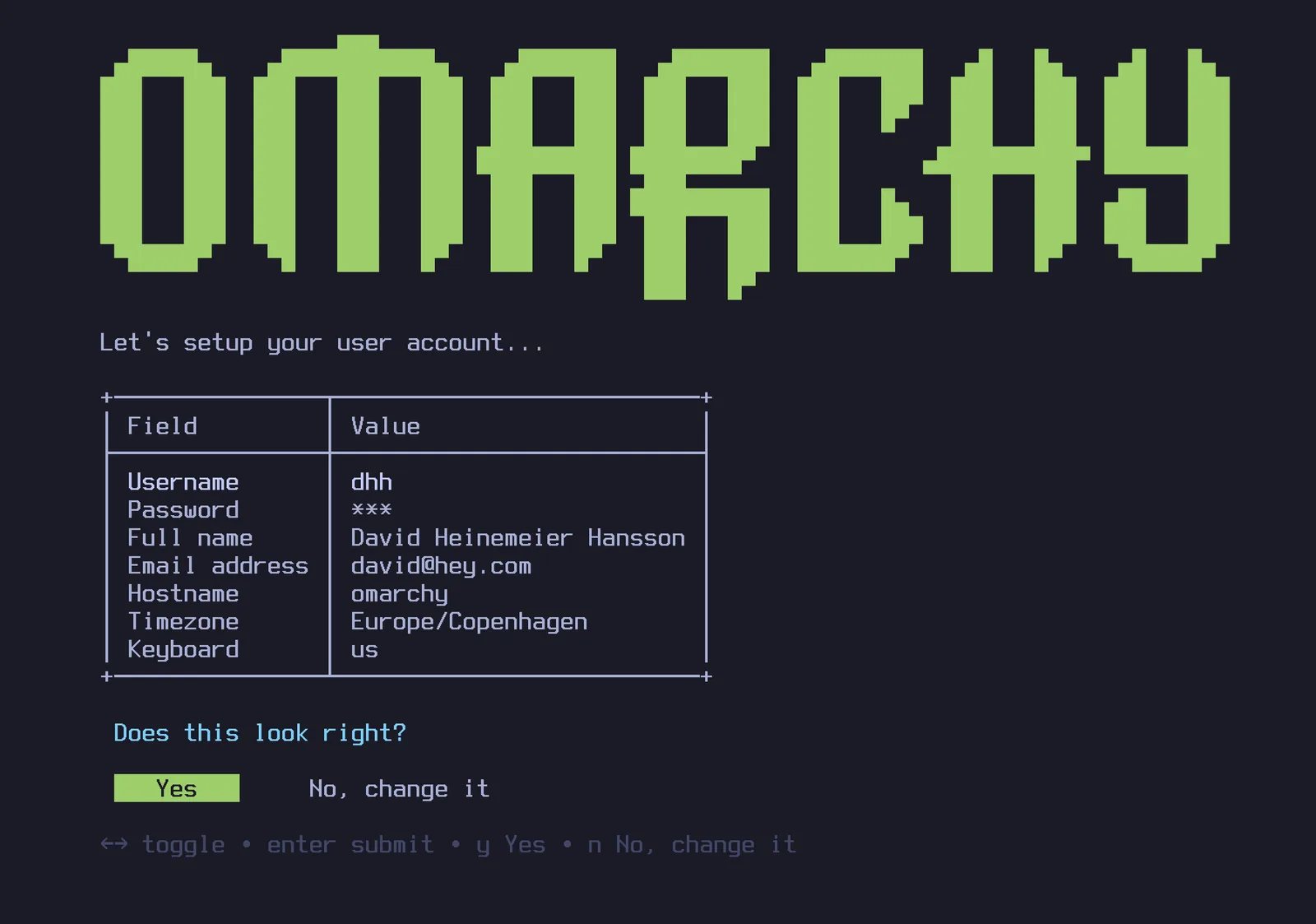
След това изберете устройство за инсталацията си, отпуснете се и гледайте как протича инсталационното шоу. Може да завърши за под минута на най-бързите съвременни машини, но не би трябвало да отнеме повече от 5 минути дори на по-стар компютър.
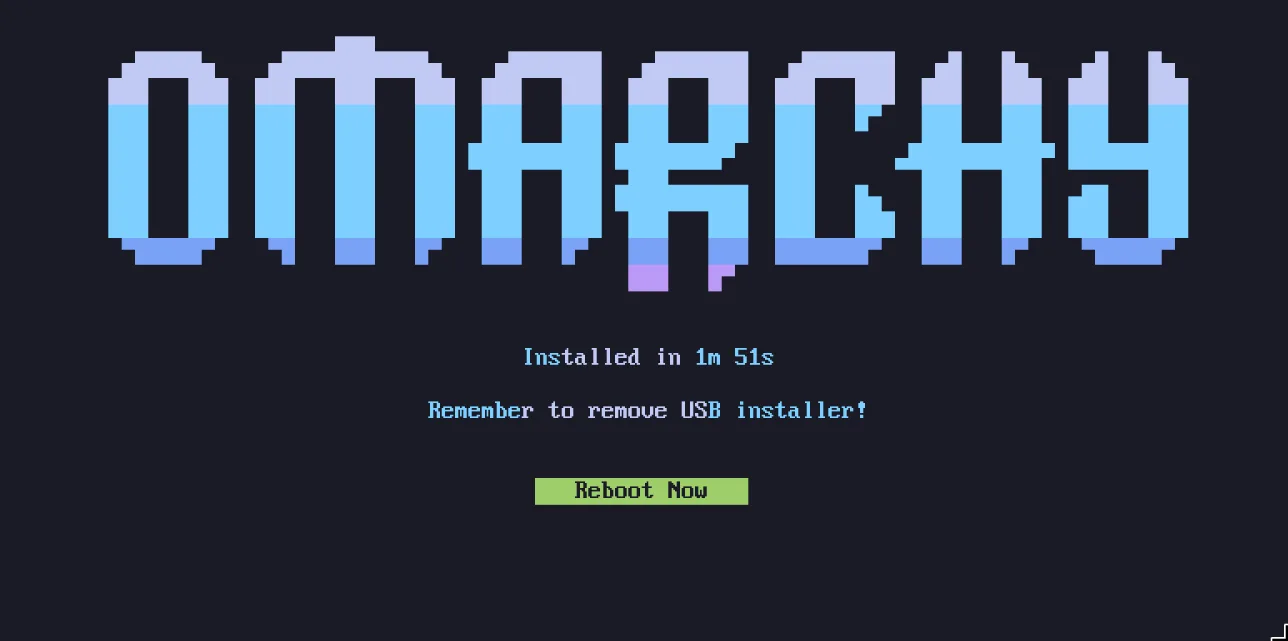
Сега сте готови за Omarchy!
Използвайте кабелна или 2.4ghz клавиатура!
Шифроването на целия диск няма да ви позволи да въведете паролата от Bluetooth клавиатура при стартиране. Точно както не можете да използвате Bluetooth клавиатура, за да влезете в BIOS на PC. Ще ви трябва клавиатура, която използва или 2.4ghz приемник, или кабел (което така или иначе е много по-приятно заради латентността!). Аз лично обожавам Lofree Flow84!
Инсталиране за друг собственик
Ако настройвате машина за някой друг - член на семейството, нов служител, купувач - не бива да отговаряте на личните въпроси от негово име. Натиснете Ctrl + C на най-първия екран на инсталатора (избора на клавиатура) и Omarchy ще предложи вместо това да подготви машината за друг собственик. Системата се инсталира веднага, но цялата лична настройка - подредба на клавиатурата, потребителско име, парола - се отлага, докато машината не се стартира за първи път. Устройството все пак е шифровано по подразбиране, а паролата, която новият собственик избере при това първо стартиране, става и парола за шифроване. (Машина, която вече сте използвали, също може да бъде предадена без преинсталация - вижте нулиране на компютъра.)
Инсталации без надзор
ISO може да се инсталира и напълно самостоятелно - без клавиатура, без съветник - когато получи конфигурацията си от второ устройство. Така се третира Omarchy като базов образ за VM и за машини в парка от устройства. Вижте инсталации без надзор.
Инсталации без шифроване
Omarchy се инсталира с шифроване по подразбиране. Това е безопасният и отговорен избор за всеки компютър, който евентуално може да бъде изгубен или откраднат. Не искате никой, който има достъп до вашия хардуер, да може да се добере до данните ви!
Но при специални обстоятелства, като отдалечени инсталации на Omarchy на защитени компютри или за еднократни инсталации без чувствителни данни, може да искате да инсталирате без шифроване. Можете да натиснете Ctrl + C на потвърждението за форматиране на диска, за да преминете към инсталация без шифроване.
Език
Omarchy говори 50 езика - същия набор като на omarchy.org - а английският е по подразбиране. За да го смените, отворете менюто на Omarchy и отидете на Setup > Language или изпълнете omarchy language <code> в терминал (omarchy language list показва кодовете). Менюто, работният плот и собствените известия на Omarchy сменят езика незабавно, а всяко приложение, което отворите след това, също го следва. Приложенията, които вече са били отворени, се превключват, след като ги рестартирате.
Помощ, ако закъсате
Ако закъсате, обикновено можете да намерите някой, готов да помогне, в канала #omarchy-help на общностния Discord.