Ръководство
Инсталация с двойно зареждане
Можете да инсталирате Omarchy на един дял редом с Windows или други инсталации.
Този метод на инсталация по подразбиране все пак включва LUKS криптиране за дяла, така че на практика не се различава от инсталация на целия диск и просто изисква на диска да има свободно място.
Освобождаване на място в Windows
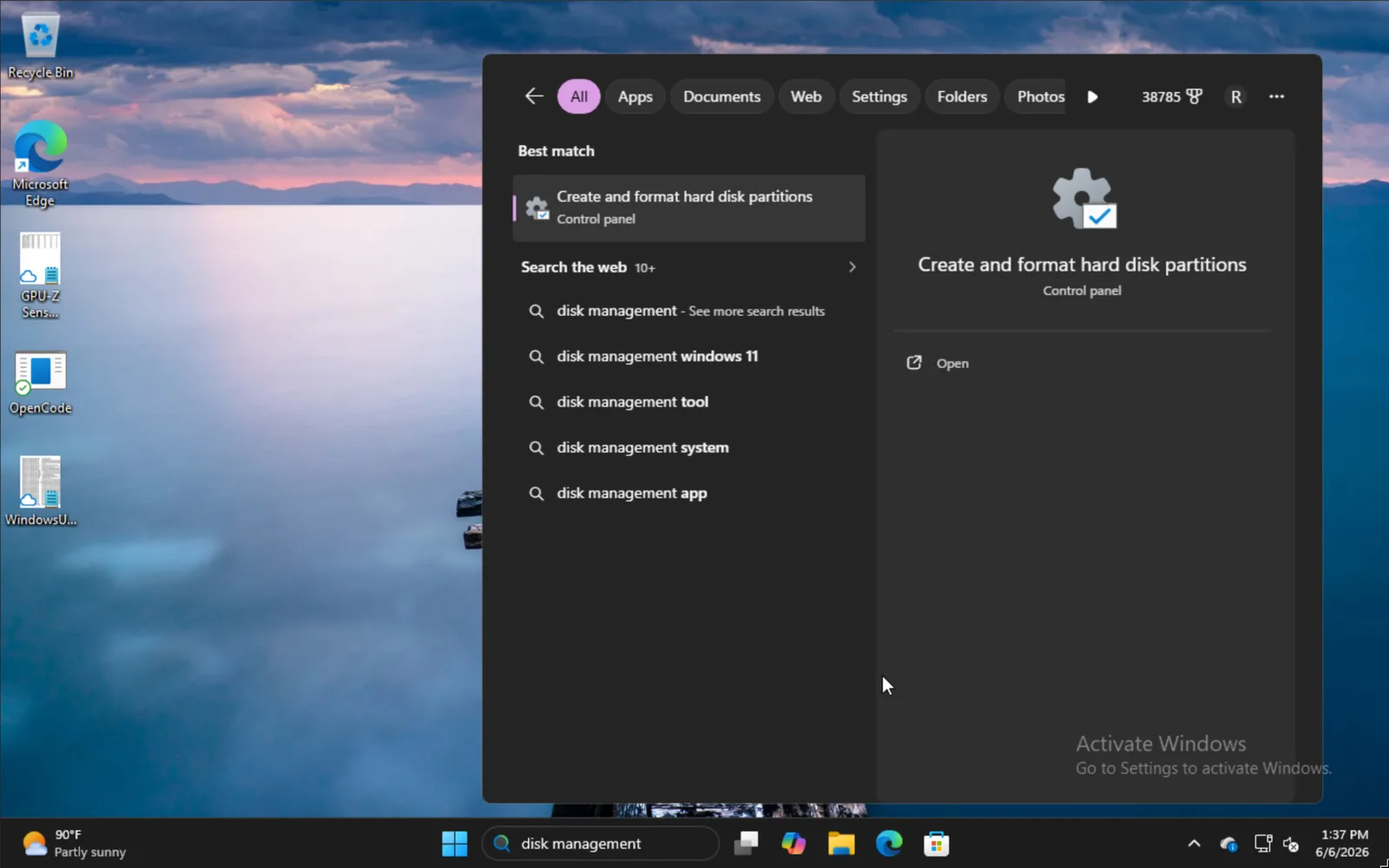
За да инсталирате редом с Windows, въведете disk management в менюто „Старт“ и изберете опцията Create and format hard disk partitions.
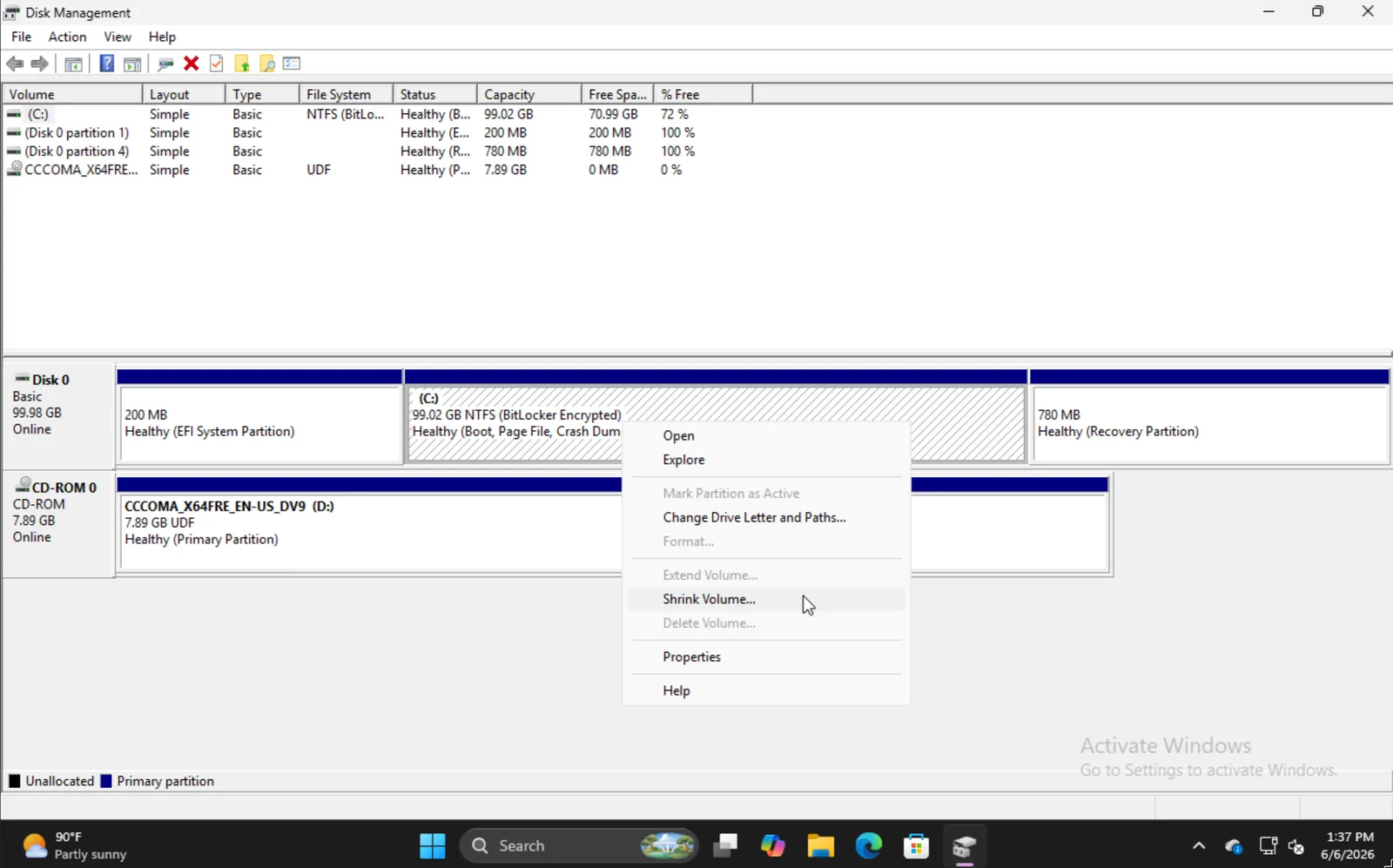
Намерете подходящия дял, щракнете с десния бутон и изберете Shrink Volume.
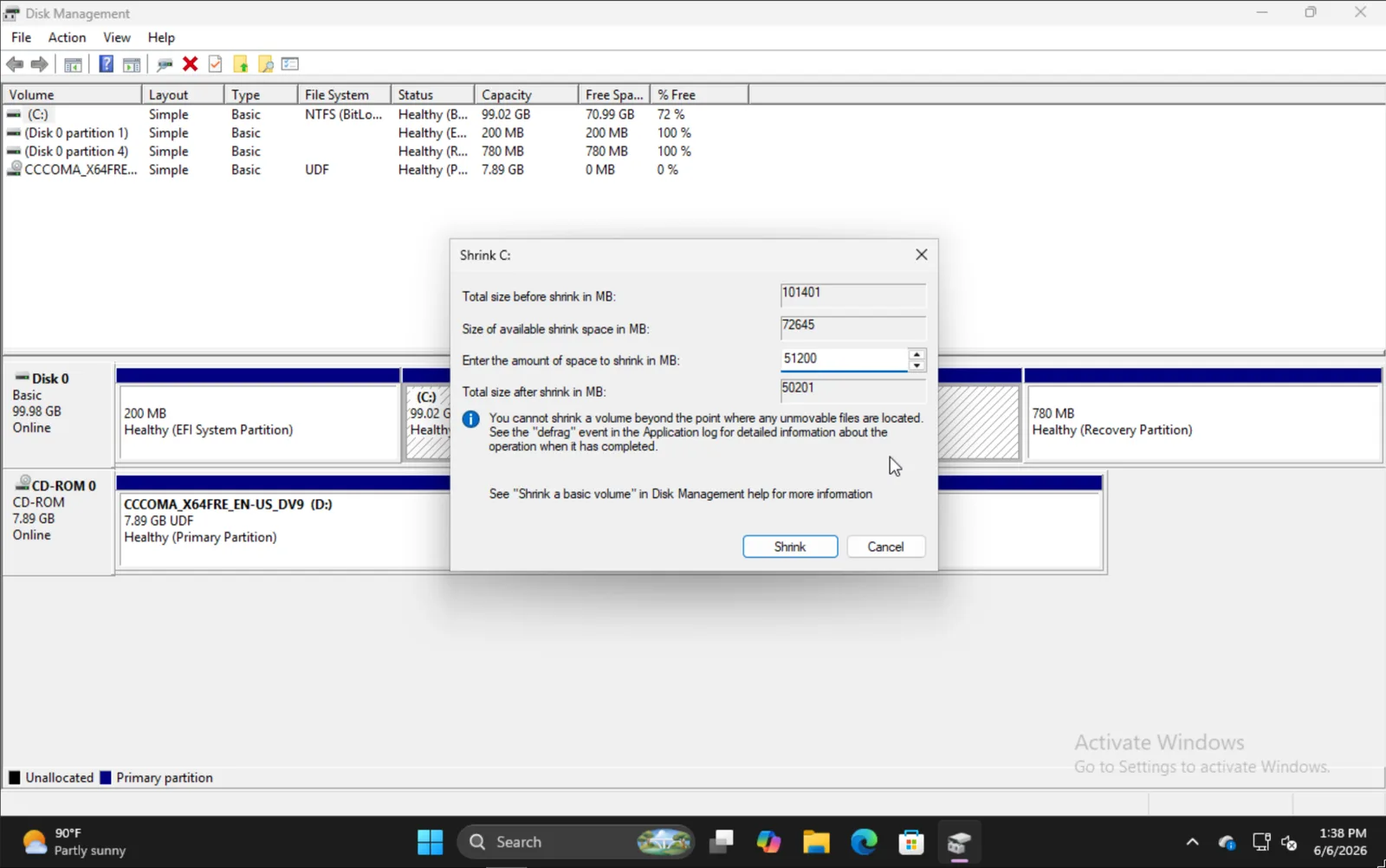
Въведете размера, с който искате да свиете тома. Имайте предвид, че това ще бъде размерът на бъдещата ви инсталация на Omarchy, включително дяла за зареждане.
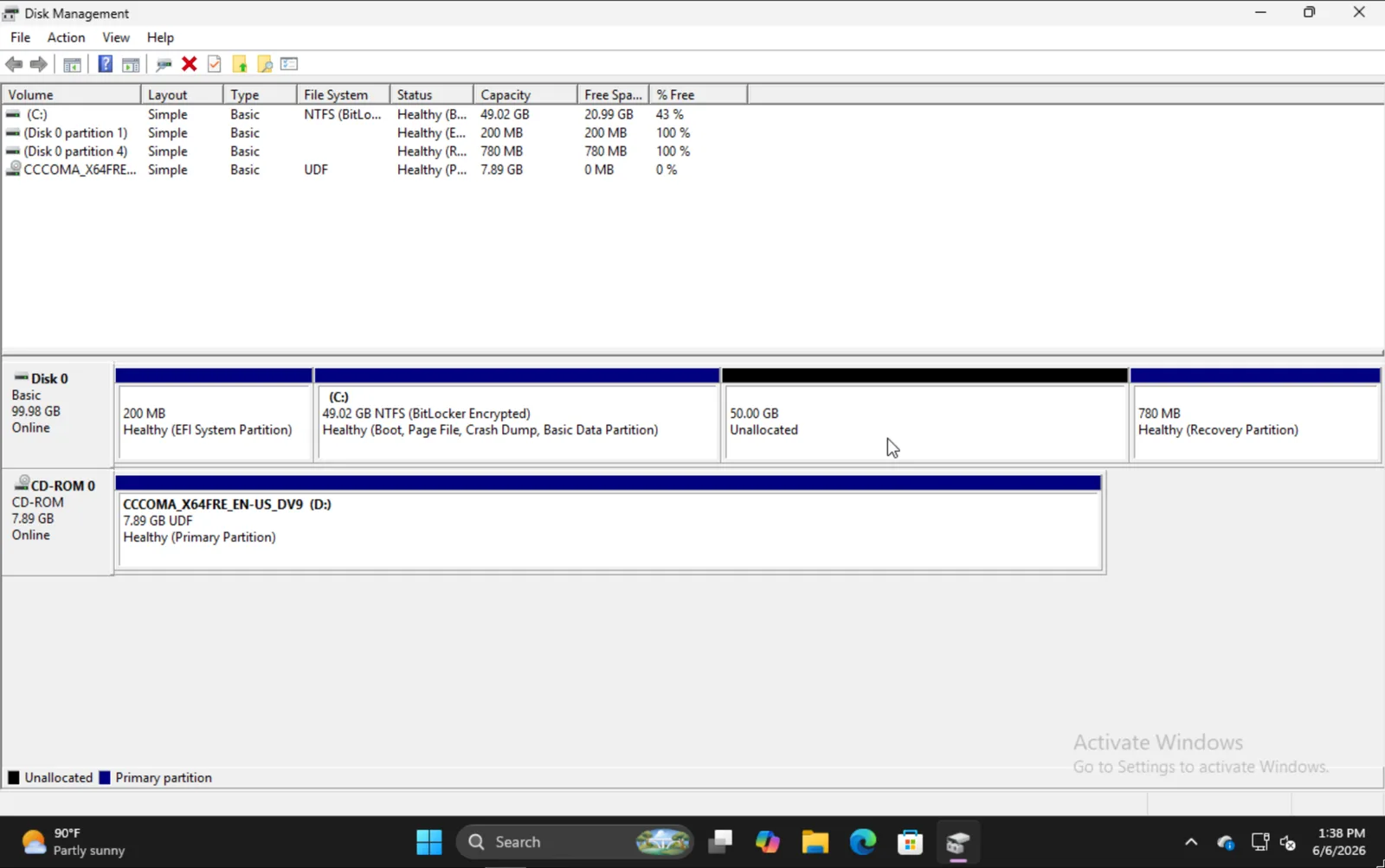
Когато приключите, трябва да видите нещо подобно, където секцията от 50GB е мястото, на което ще инсталираме Omarchy в този пример.
Инсталиране на Omarchy
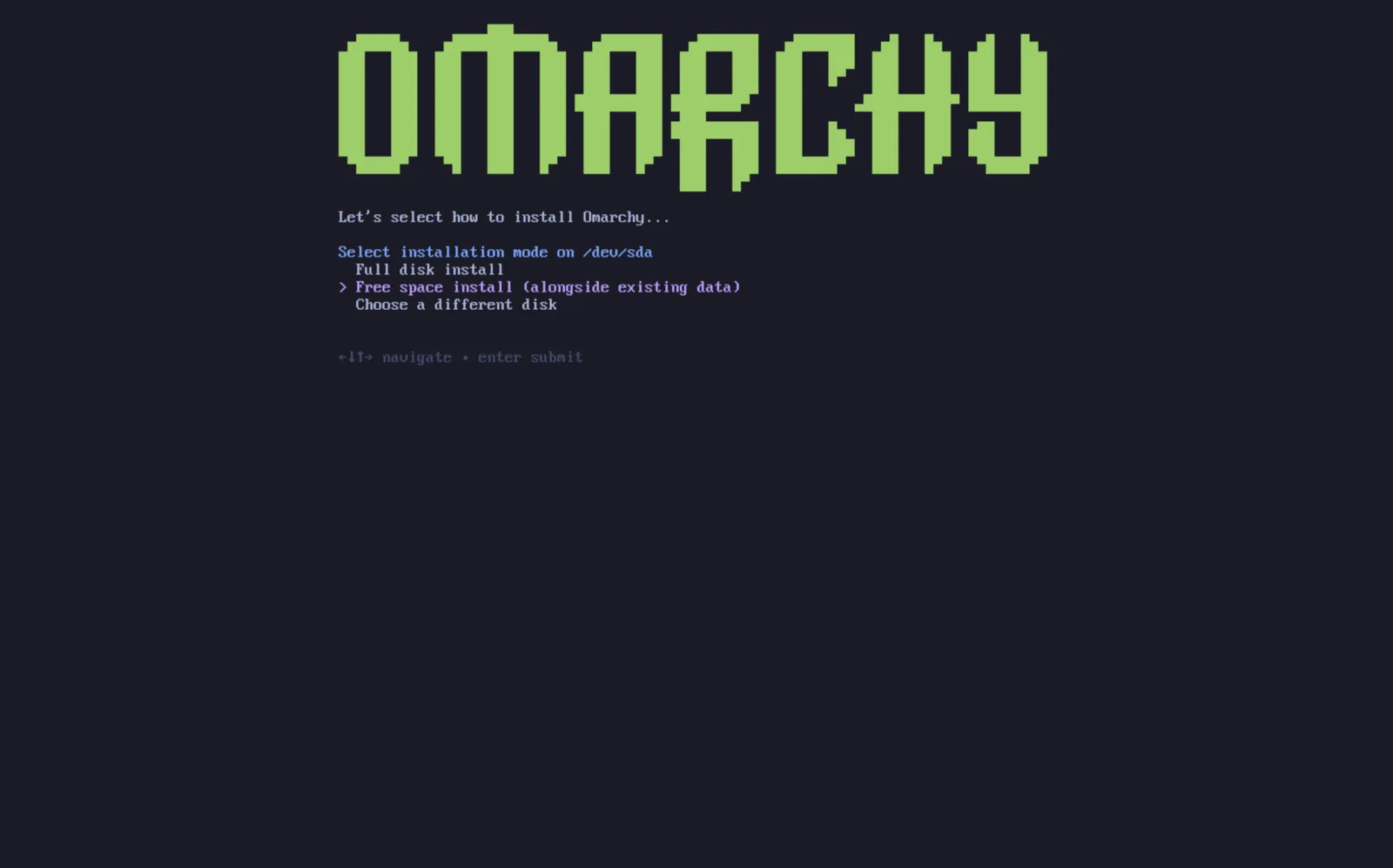
Процесът на инсталация на Omarchy на практика е същият като обичайния. След като изберете диска си, ще ви бъде предложена опцията Free space install. Изберете тази опция, за да предотвратите изтриването на целия диск.
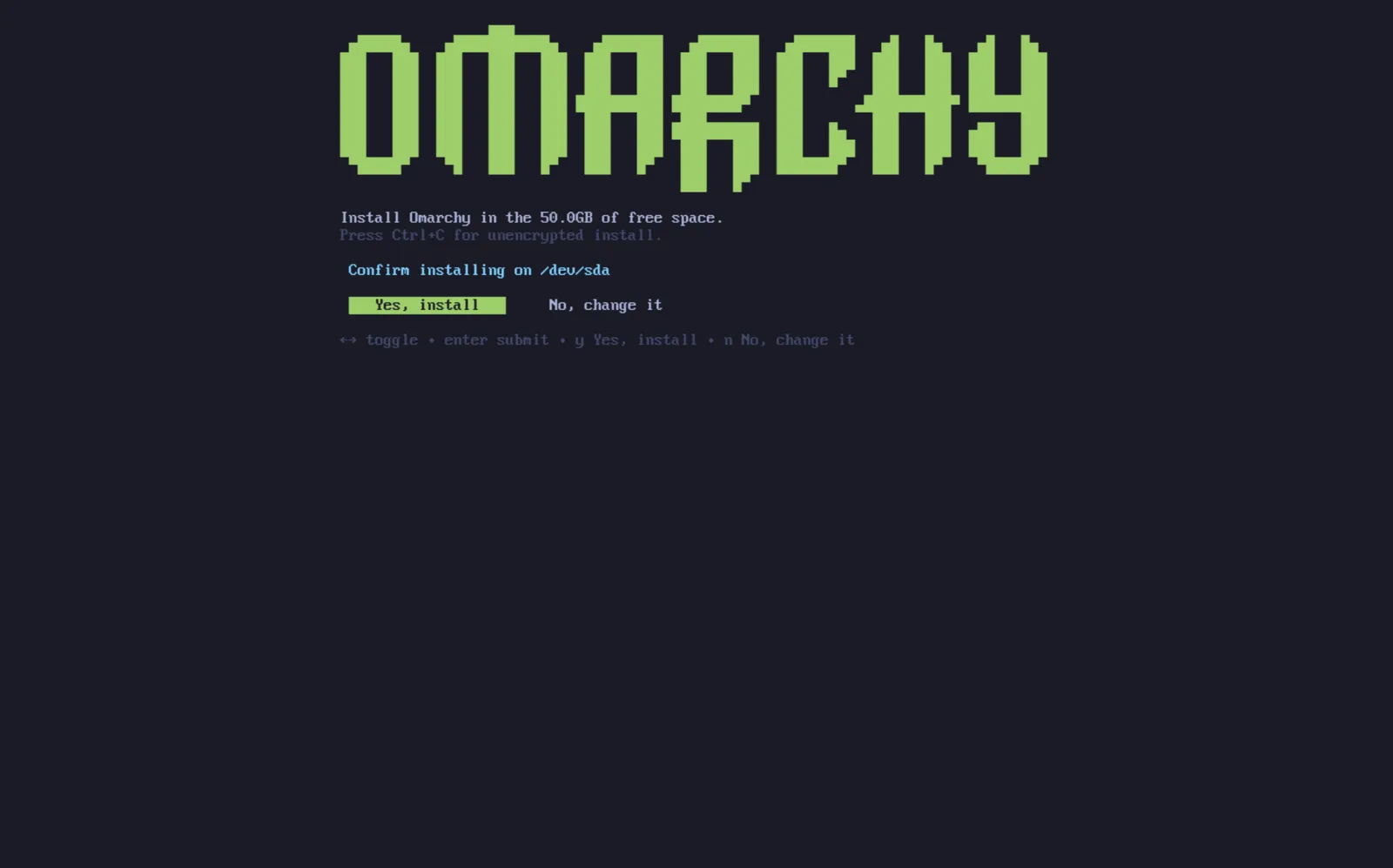
Потвърдете, че всичко изглежда наред, и изчакайте инсталацията да завърши както обикновено. Тук също можете да изберете инсталация без криптиране (не се препоръчва), точно както при инсталация на целия диск.
Добавяне на други инсталации към зареждащата програма
Когато завършите инсталацията на Omarchy, ще забележите, че зареждащата програма Limine вече е по подразбиране. С нея можете също да добавяте опции към Limine за другите си инсталации, като например Windows.
За да добавите други операционни системи, изпълнете limine-scan и следвайте указанията, за да добавите желаните записи към конфигурацията си на Limine. Менюто за зареждане по подразбиране остава скрито и стартира Omarchy след една секунда. За да изберете Windows или друг запис, натиснете произволен клавиш веднага щом Limine стартира; когато менюто се появи, използвайте клавишите със стрелки, за да изберете запис, и натиснете Enter. Ако Omarchy стартира, преди да натиснете клавиш, рестартирайте и опитайте отново. Ако сте включили Setup > Direct Boot, фърмуерът пропуска Limine изцяло, така че изберете Limine от менюто за зареждане на BIOS или изпълнете отново Setup > Direct Boot, за да премахнете записа.
Bitlocker
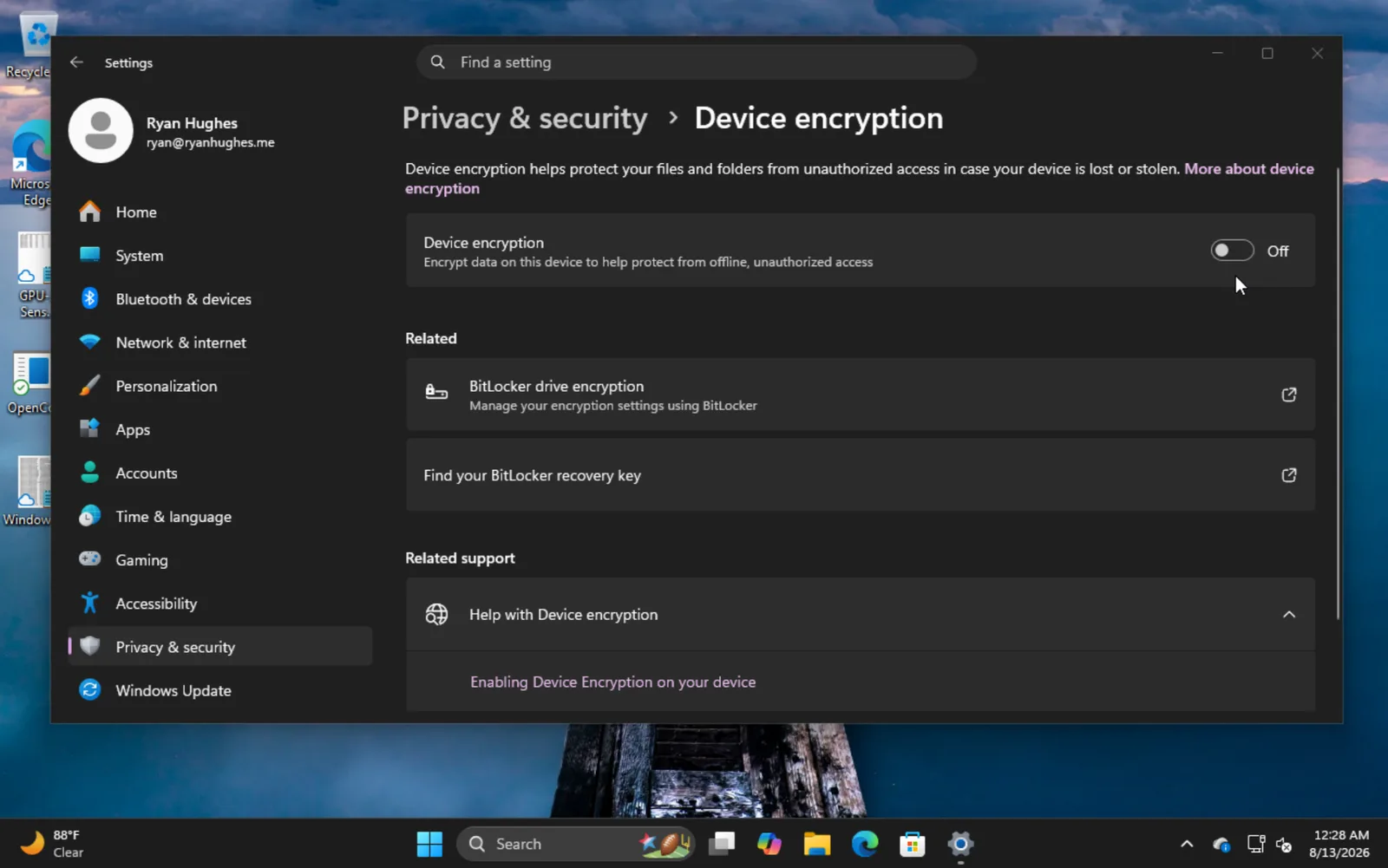
Важно е да се отбележи, че този метод на инсталация не е съвместим с Bitlocker, тъй като той криптира целия диск, а не само дяла. Ако срещнете грешка, която гласи, че Bitlocker е включен, стартирайте Windows, отидете на Settings -> Privacy & Security -> Device encryption и изключете Bitlocker. Декриптирането на диска може да отнеме известно време.