Ръководство
Поддръжка на Mac
Omarchy има вградена поддръжка за Intel Macs. В момента има няколко известни ограничения, но стига да сте наясно с тях и да сте съгласни с тях, можете да вдъхнете нов живот на старите си Mac компютри, като инсталирате Omarchy.
Имайте предвид, че инсталирането на Mac с чип от серията M в момента не се поддържа директно. Можете да научите повече за състоянието на това в #omarchy-on-other в нашия Discord.
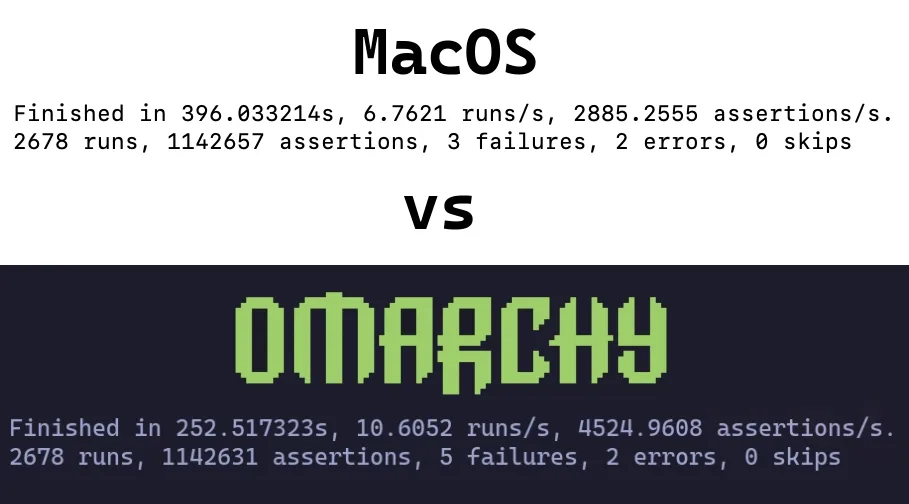
В един прост тест успяхме да постигнем 36% повишение на производителността на MacBook Pro от 2019 г. само чрез инсталиране на Omarchy.
Инсталиране на Omarchy на Mac
В момента Omarchy поддържа единствено варианта да бъде единствената OS. По време на инсталацията дискът ще бъде изтрит и MacOS вече няма да може да се стартира.
Ако желаете, по-късно все пак можете да го възстановите чрез Internet Recovery.
За целите на тази част ще приемем, че вече сте прегледали Първи стъпки и USB устройството ви е готово. Ако не сте, направете го сега.
Изключване на Secure Boot #
Необходимо е да изключите Secure Boot на Apple, за да стартирате от стартиращото USB устройство, както и операционната система. За да го изключите, изпълнете следното:
- Изключете вашия Mac
- Включете го и веднага натиснете и задръжте Command-R, докато видите екрана за зареждане
- Изберете вашия потребител и въведете паролата си, ако бъдете подканени
- След като влезете в екрана за възстановяване, изберете Utilities > Startup Security Utility от лентата с менюта
- Въведете паролата си, когато бъдете подканени за удостоверяване
- Изберете “No Security” от опциите за Secure Boot
- Изберете “Allow booting from external or removable media” от опциите за External Boot
Стартиране на инсталацията #
- Поставете USB устройството
- Рестартирайте вашия Mac и веднага натиснете и задръжте Option, докато видите екран с устройства за стартиране
- Изберете оранжевото устройство EFI Boot
- Продължете с инсталацията както обикновено
Инсталаторът разпознава хардуера на Mac и автоматично прилага необходимите поправки: драйвери и фърмуер за Broadcom Wi-Fi, драйвера за SPI клавиатура при моделите MacBook, които се нуждаят от него, и поправка за NVMe suspend за същите модели.
Известни ограничения
Членовете на общността постоянно работят по решения на тези предизвикателства, така че ако те са проблем за вас, присъединете се към #omarchy-on-other в нашия Discord и вижте дали има актуални методи за разрешаването им.
Устройства с чип T1 #
Чипът Apple T1 беше представен в края на 2016 г. и се използваше изключително в моделите MacBook Pro от първо поколение с Touch Bar.
- MacBook Pro 13-инчов (2016, два порта Thunderbolt 3) – Модел: A1706
- MacBook Pro 13-инчов (2016, четири порта Thunderbolt 3) – Модел: A1708
- MacBook Pro 15-инчов (2016) – Модел: A1707
Известни проблеми #
- Touch Bar не функционира
- Звукът не работи
Устройства с чип T2 #
Чипът за сигурност Apple T2 беше представен през 2017 г. Производството на чипа T2 беше прекратено с прехода към Apple silicon (чипове от серията M), започнал през 2020 г.
- iMac Pro (2017) – Модел: A1862
- MacBook Pro 13-инчов (2018, четири порта Thunderbolt 3) – Модел: A1989
- MacBook Pro 15-инчов (2018) – Модел: A1990
- MacBook Air (Retina, 13-инчов, 2018) – Модел: A1932
- Mac mini (2018) – Модел: A1998
- MacBook Pro 13-инчов (2019, два порта Thunderbolt 3) – Модел: A2159
- MacBook Pro 13-инчов (2019, четири порта Thunderbolt 3) – Модел: A2178
- MacBook Pro 15-инчов (2019) – Модел: A1990
- iMac (Retina 5K, 27-инчов, 2020) – Модел: A2115 (iMac20,1 и iMac20,2)
- MacBook Pro 13-инчов (2020, два порта Thunderbolt 3) – Модел: A2265
- MacBook Pro 15-инчов (2020) – Модел: A1990
При тези модели инсталаторът автоматично настройва пачнатото ядро linux-t2, аудио конфигурацията за T2, фърмуера на Apple за Broadcom Wi-Fi/Bluetooth и управлението на вентилаторите чрез t2fanrd. Touch Bar работи чрез вградената в ядрото поддръжка в стил Boot Camp.
iMac Retina 5K (2017) #
27-инчовият iMac от 2017 г. няма чип T2, така че инсталаторът го настройва като останалите Intel Mac компютри.
- iMac (Retina 5K, 27-инчов, 2017) – Модел: A1419
Известни проблеми #
- Дисплеят не работи при нативната си резолюция 5120×2880: панелът се състои от две плочки, а стандартният драйвер активира само едната
- Звукът не работи
- Контролът на яркостта няма ефект
- Заспиването блокира машината; възстановява се само след изключване и повторно включване на захранването
Пачър на общността за този модел поправя дисплея, звука и яркостта: omarchy-imac18-3.