Ръководство
Игри
Omarchy не е само за пРоДуКтИвНоСт, той е и за забавление, а какво е по-забавно от игрите? Omarchy идва с цял набор от опции за игри - Steam и RetroArch за нативни и ретро игри, Battle.net, Lutris и Heroic за магазини извън Steam, Moonlight за стрийминг от PC, Xbox Cloud Gaming + NVIDIA GeForce NOW за облак, плюс вечнозеления Minecraft.
Благодарение на невероятната работа на Valve по слоя за съвместимост Proton, сега има десетки хиляди играеми съвременни игри на Linux. О, и знаехте ли, че Steam Deck всъщност работи с Arch!
Всички инсталатори за игри живеят в Инсталирай > Gaming в менюто на Omarchy (Super + Space). Ако някога искате да отмените някой от тях, използвайте Премахни > Gaming.
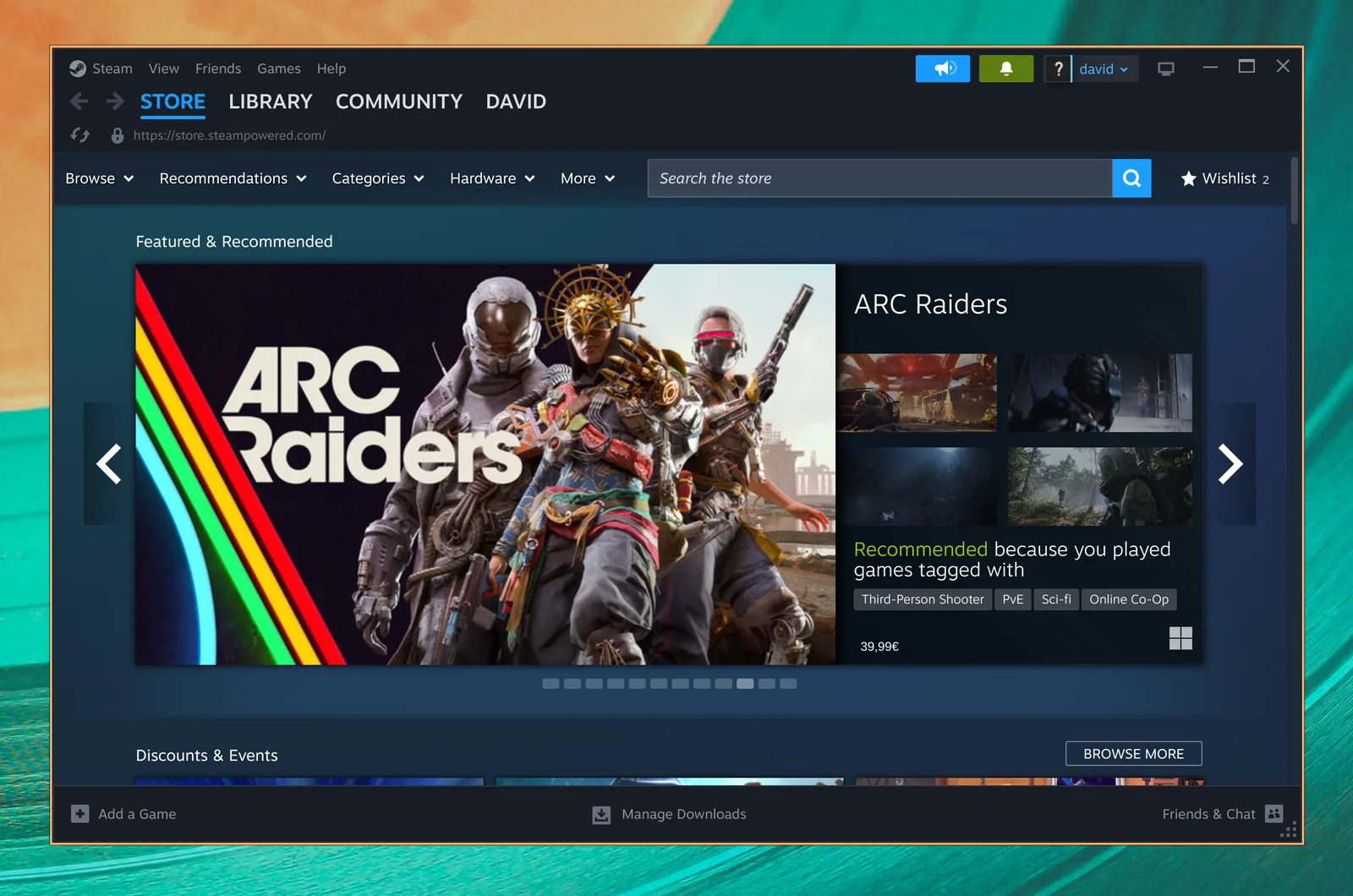
Steam
Инсталирайте Steam, като изберете Инсталирай > Gaming > Steam от менюто на Omarchy (Super + Space).
След като го инсталирате, ще можете да стартирате Steam със Super + Space.
Обърнете внимание, че стартирането на Steam може да отнеме 10-20 секунди и той няма да предоставя никаква визуална обратна връзка, че се зарежда.
RetroArch
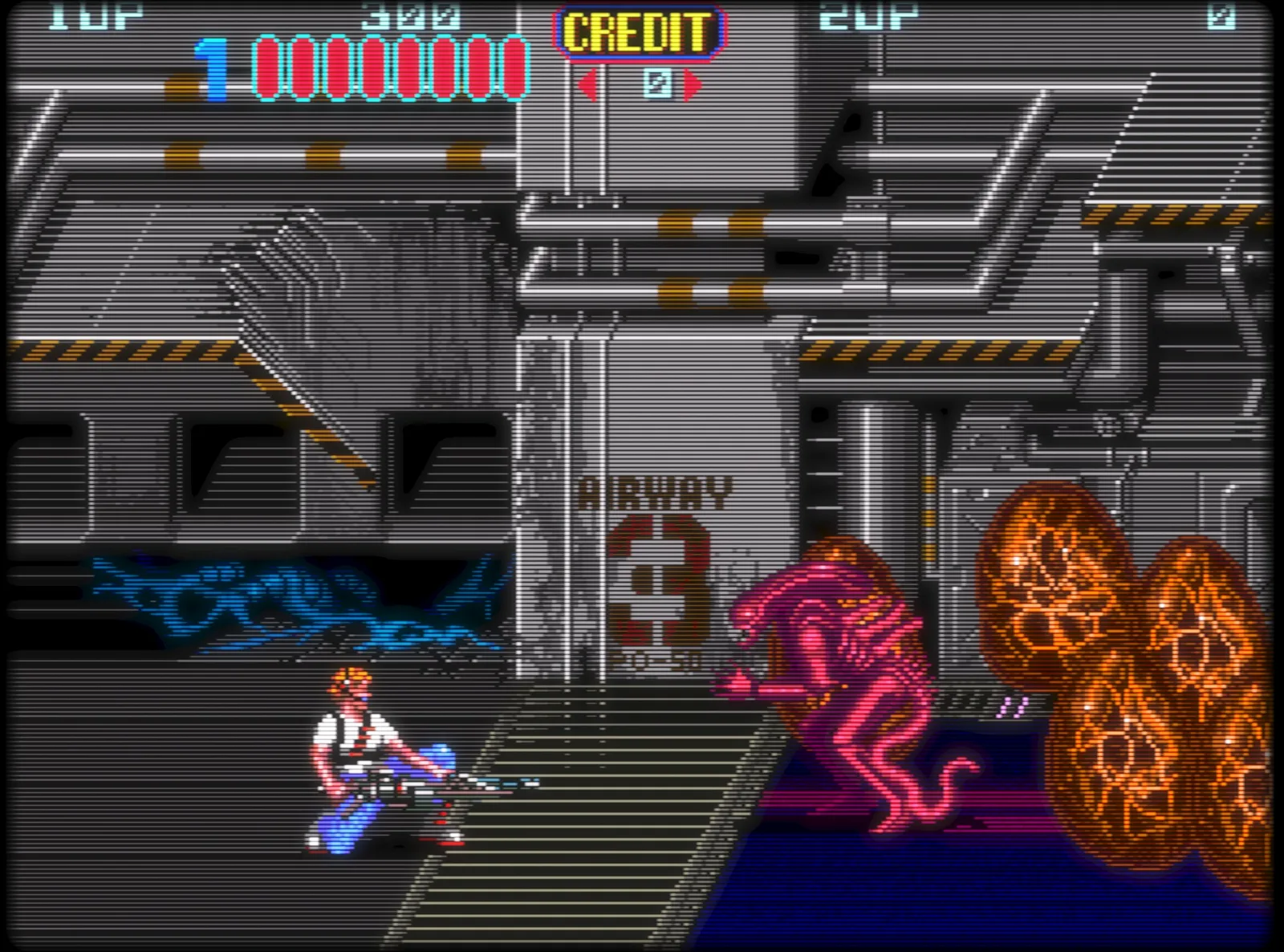
Инсталирайте RetroArch, като изберете Инсталирай > Gaming > RetroArch от менюто на Omarchy (Super + Space). Той идва с пълния набор от libretro ядра, така че всички класически системи са покрити.
RetroArch е напълно предварително конфигуриран с красивия шейдър CRT Royale за този перфектен ретро вид.
За да започнете:
- Поставете BIOS файловете си в
~/Games/bios, а ROM файловете си в~/Games/roms. - Стартирайте RetroArch със
Super + Spaceи въведетеretro. - Сканирайте директорията
~/Games/romsи сте готови да играете.
Можете също да дадете на любима игра собствена позиция в стартера на приложения с Инсталирай > Gaming > RetroArch Game Launcher, който ви позволява да изберете ядро и ROM и да прескочите директно в играта от Super + Space.
Xbox Cloud Gaming
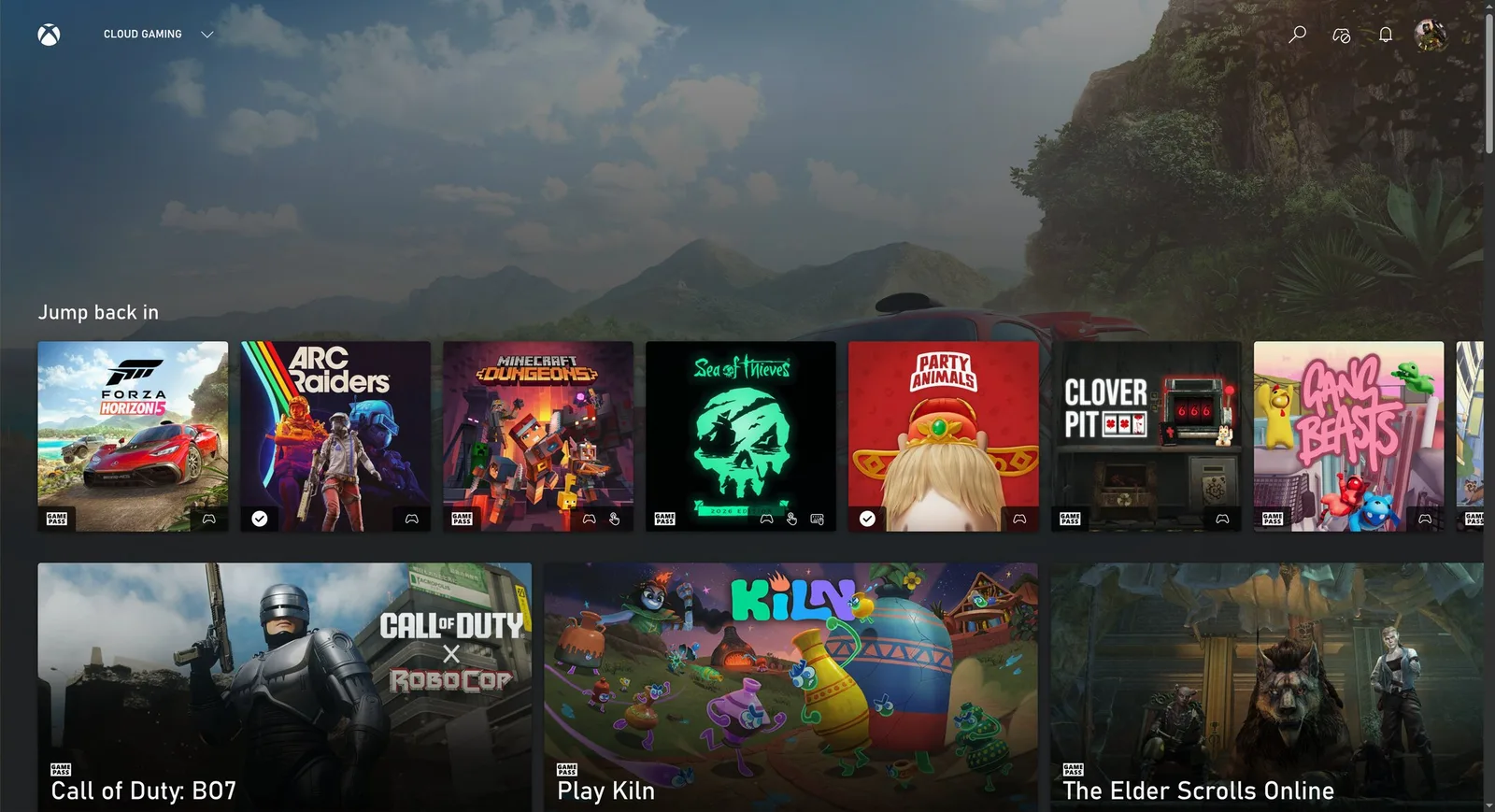
Инсталирайте уеб приложението Xbox Cloud Gaming, като изберете Инсталирай > Gaming > Xbox Cloud Gaming от менюто на Omarchy (Super + Space). То е „само“ уеб приложение за услугата, но стартира бързо и работи чудесно при 1080p.
Ако вече имате Xbox Game Pass, това е солиден начин да играете Fortnite и други заглавия, които не можете да стартирате нативно на Linux.
NVIDIA GeForce Now
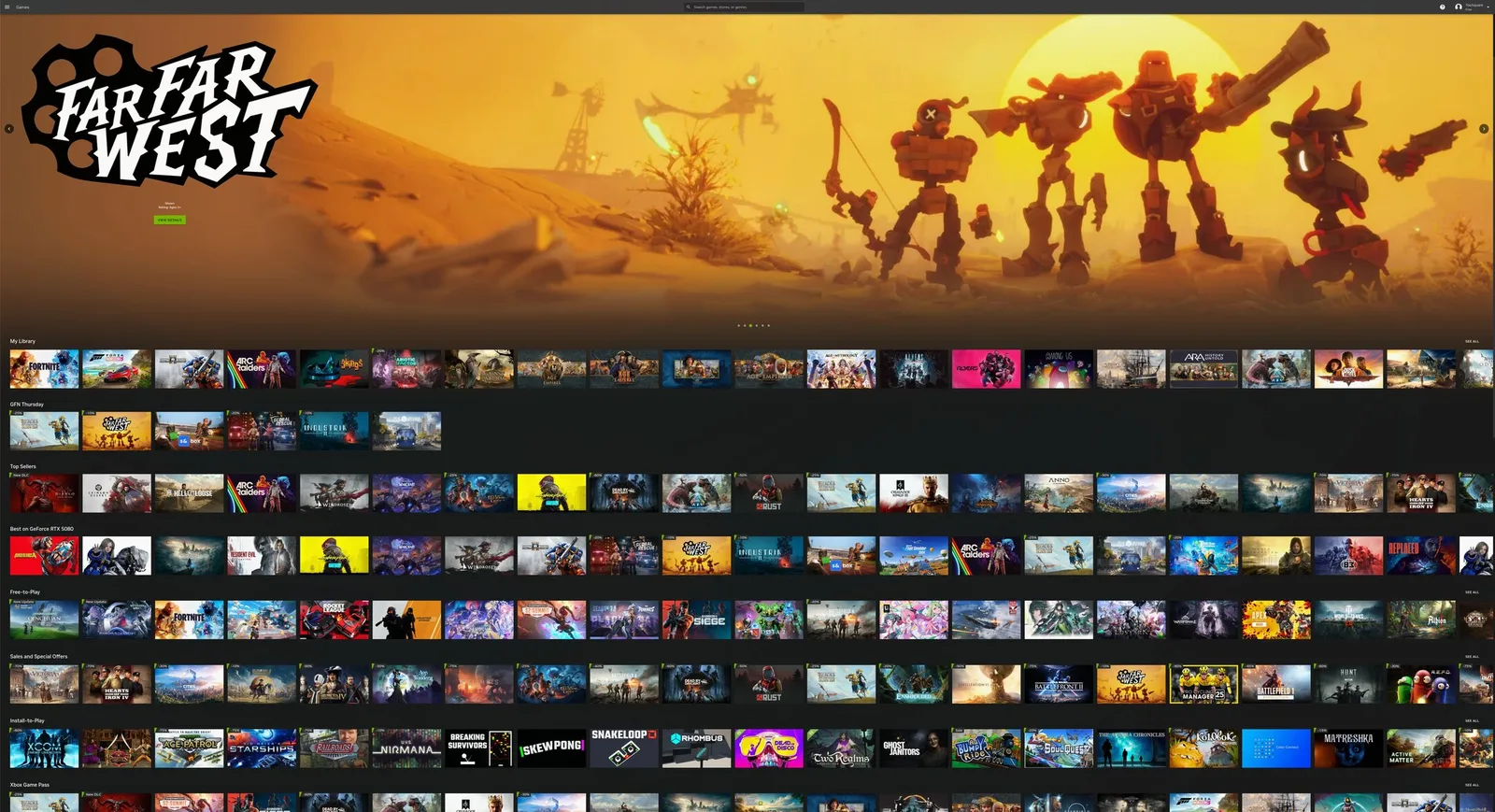
Инсталирайте услугата за облачни игри NVIDIA GeForce NOW, като изберете Инсталирай > Gaming > NVIDIA GeForce NOW от менюто на Omarchy (Super + Space). Още един чудесен начин да играете заглавия, които не са налични нативно на Linux.
Minecraft
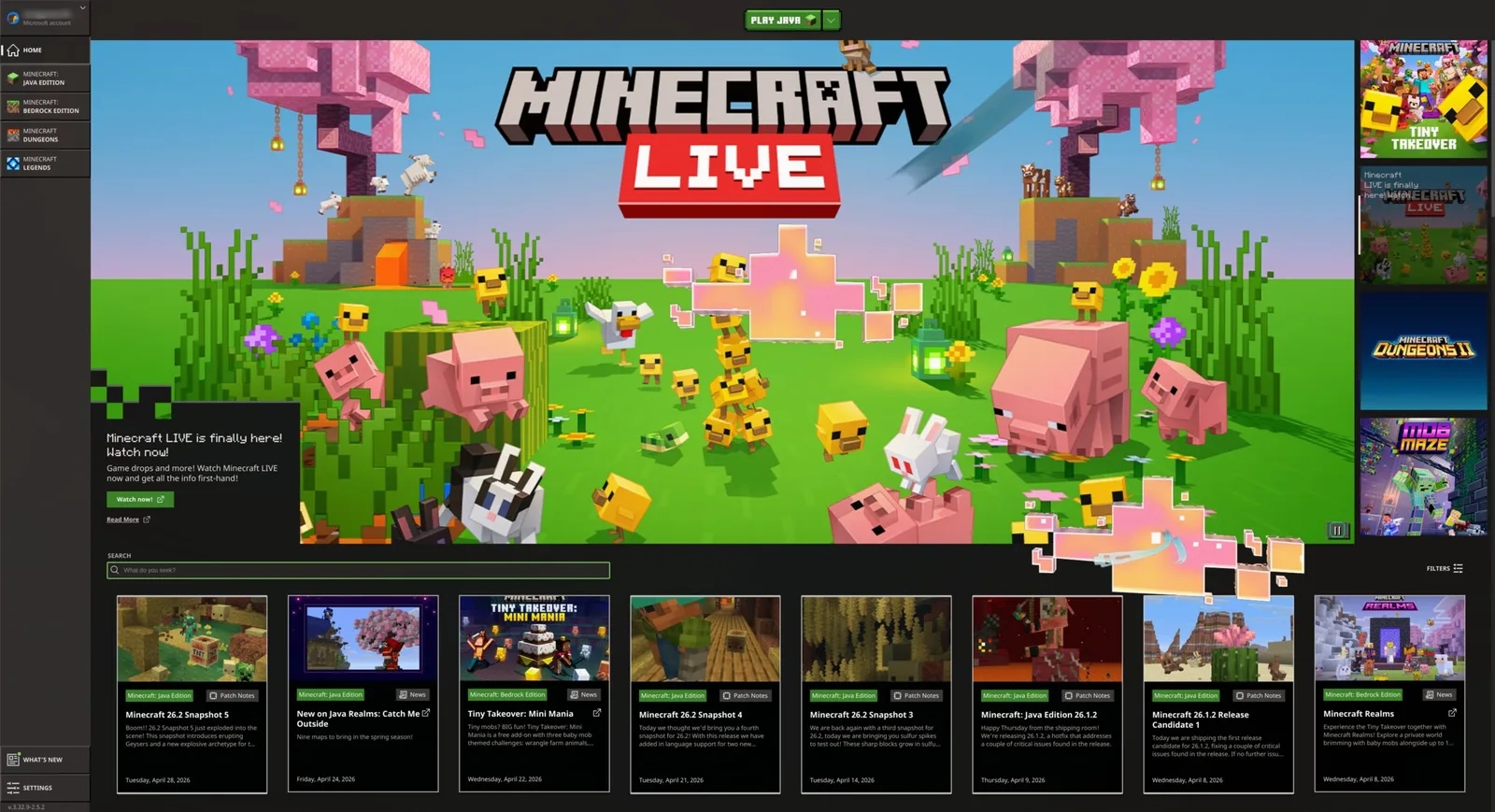
Инсталирайте Minecraft, като изберете Инсталирай > Gaming > Minecraft от менюто на Omarchy (Super + Space).
Подобно на Steam, обърнете внимание, че може да отнеме известно време след влизане или стартиране, преди да се появи следващият екран, и няма да получавате никаква обратна връзка, докато чакате.
Xbox контролери
Инсталирайте поддръжка за Bluetooth Xbox контролери, като изберете Инсталирай > Gaming > Xbox Controllers от менюто на Omarchy (Super + Space). Сдвоете контролерите през Bluetooth (Super + Ctrl + B) и те ще работят във всичките ви игри. Не ви трябва това, ако просто свързвате контролера си с USB-C кабел.
Moonlight (Стрийминг на игри от PC)
Клиентът Moonlight идва предварително инсталиран с Omarchy, така че можете веднага да стриймвате игри от Windows PC, работещ със Sunshine. Стартирайте Moonlight чрез Super + Space.
Ако и машината ви с Omarchy, и отдалеченото PC за игри са свързани с кабел, изживяването е неразличимо от локална игра. Увеличете разделителната способност до нативната, задайте опресняването на 120Hz и максималния битрейт - това е най-добрият начин да играете състезателни шутъри като Fortnite на Linux.
Можете също да превърнете машина с Omarchy в хост, като стартирате omarchy install service sunshine, което инсталира Sunshine и отваря портовете за стрийминг на Moonlight за вашата LAN и Tailscale.
Battle.net
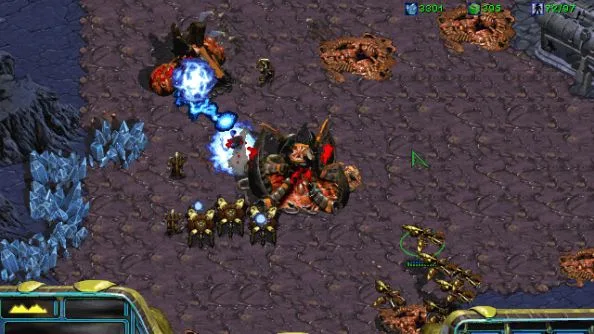
Инсталирайте Battle.net, като изберете Инсталирай > Gaming > Battle.net от менюто на Omarchy (Super + Space). Това ви дава заглавия като Diablo, Starcraft и World of Warcraft като самостоятелна инсталация, работеща под GE-Proton - не са нужни Steam, Lutris или Heroic.
Lutris (Windows игри)
Инсталирайте Lutris, като изберете Инсталирай > Gaming > Lutris от менюто на Omarchy (Super + Space). Lutris е начинът да играете Windows игри от магазини като EA и Ubisoft Connect, които нямат свой собствен инсталатор по-горе.
Инсталацията е малко тромава и понякога изглежда, че нищо не се случва - просто бъдете търпеливи, той работи във фонов режим.
Heroic Launcher (Epic Games)
Инсталирайте Heroic Launcher, като изберете Инсталирай > Gaming > Heroic (Epic Games) от менюто на Omarchy (Super + Space). Heroic ви позволява да стартирате заглавия на Epic Games, като OddSparks, които не разчитат на anti-cheat - плюс игри от GOG и Amazon Prime Gaming. За съжаление това означава без Fortnite и без Rocket League - докато Tim Sweeney не дойде на Linux, това е най-близкото възможно.
Подобно на Lutris, той може да се усеща бавен и тромав при инсталиране на игри. Дайте му време.